WordPress Contact Form 7の基本概念
WordPress Contact Form 7は、シンプルでありながら強力な問い合わせフォームを構築するための人気プラグインです。このプラグインは、WordPressサイトに簡単に組み込むことができ、ユーザーがサイトを訪れた際に手軽に連絡を取る手段を提供します。Contact Form 7の最大の魅力は、そのカスタマイズ性にあります。ユーザーはフォームのフィールドを自由に設定でき、特定のニーズに応じたフォームを作成可能です。
Contact Form 7は、以下のような主な機能を提供しています:
– **多様なフォームフィールドの追加**: テキストボックス、チェックボックス、ラジオボタンなど、さまざまな入力形式をサポート。
– **スパム防止機能**: CAPTCHAやAkismetとの統合により、スパムメッセージを効果的にフィルタリング。
– **カスタマイズ可能なメールテンプレート**: 送信されるメールの内容や形式を自由に設定でき、ブランドに合わせたデザインが可能。
ただし、設定を行う際に注意が必要です。特に、メール送信設定を誤ると、問い合わせが届かないリスクがあるため、慎重に確認することが重要です。このようなミスを避けるためには、テスト送信を行い、実際に受信できるか確認することをお勧めします。
Contact Form 7は、その使いやすさと拡張性から、多くのウェブサイトで採用されています。特に、ビジネスや個人ブログなど、ユーザーとのコミュニケーションが重要な場面では、その効果を最大限に発揮します。このように、Contact Form 7は単なるフォーム作成ツールではなく、訪問者との重要な接点を提供する重要な要素なのです。
Contact Form 7とは?
Contact Form 7は、WordPressサイトにおいて最も人気のあるお問い合わせフォームプラグインの一つです。このプラグインの最大の特徴は、そのシンプルさとカスタマイズ性にあります。ユーザーは直感的なインターフェースを通じて、簡単にフォームを作成し、様々なフィールドを追加できます。これにより、ユーザーのニーズに合わせたフォームを迅速に構築できるため、特に中小企業や個人事業主にとって非常に魅力的です。
Contact Form 7では、以下のような主な機能が提供されています:
- 多様なフィールドタイプ(テキストボックス、ラジオボタン、チェックボックスなど)の追加
- スパム対策としてのreCAPTCHA機能の統合
- メール送信の設定で、送信先や件名を自由にカスタマイズ
- 短コードを利用して、どのページや投稿にもフォームを簡単に埋め込むことができる
これらの機能は、ユーザーが求める情報を効率よく収集するために非常に効果的です。しかし、注意が必要なのは、設定を誤るとフォームが機能しないことや、スパムメールが多く届くことがある点です。特に、メール設定の不備やreCAPTCHAの未設定は、よくある失敗の一つです。このため、設定項目を一つ一つ確認し、テストを行うことが重要です。
このように、Contact Form 7はその多機能さと使いやすさから、多くのウェブサイトで採用されています。適切に設定し活用することで、ユーザーとのコミュニケーションを円滑にし、ビジネスの成長につなげることができるでしょう。
Contact Form 7の主な機能と利点
Contact Form 7は、WordPressサイトにおいて非常に人気のあるフォーム作成プラグインです。このプラグインの主な機能と利点を理解することは、効果的なウェブサイト運営には欠かせません。まず、Contact Form 7の最大の特徴は、カスタマイズ性の高さです。ユーザーは、簡単にフォームのフィールドを追加したり、レイアウトを調整したりできます。これにより、特定のニーズに合わせたフォームを作成できるため、ユーザー体験が向上します。
次に、簡単な操作性も大きな利点です。初心者でも直感的に操作できるインターフェースを備えており、特別なプログラミング知識がなくても、すぐにフォームを作成・運用することができます。この点は、時間を節約するだけでなく、効果的な情報収集を実現します。
さらに、Contact Form 7はスパム対策機能を内蔵しており、CaptchaやAkismetと連携することで、悪意のある送信を防ぐことができます。これにより、サイトの安全性を高め、受信するデータの信頼性を向上させることができます。
最後に、SEOフレンドリーな設計も見逃せません。フォームの設置により、ユーザーからのフィードバックや問い合わせを促進し、結果としてサイトのエンゲージメントを高めることが可能です。これにより、検索エンジンでの評価が上がり、より多くのトラフィックを得ることができます。
以上のように、Contact Form 7はその使いやすさやカスタマイズ性、セキュリティ機能、SEO効果など、多くの利点を持つ優れたプラグインです。これらの特徴を理解し活用することで、自サイトのコンバージョン率を向上させることができるでしょう。
どのようにしてContact Form 7をインストールするか
WordPressでContact Form 7をインストールする手順は非常にシンプルですが、正確に進めることが重要です。まず、WordPressの管理画面にログインし、左側のメニューから「プラグイン」を選択します。次に、「新規追加」をクリックし、検索ボックスに「Contact Form 7」と入力します。このプラグインは、非常に人気があり、多くのユーザーに支持されているため、簡単に見つけることができるでしょう。
見つけたら、「今すぐインストール」をクリックし、インストールが完了したら「有効化」を選択します。これで、Contact Form 7があなたのサイトにインストールされ、使用可能になります。
インストール後は、左側のメニューに「お問い合わせ」という項目が追加されます。ここをクリックすると、新しいフォームを作成したり、既存のフォームを管理したりできます。このステップで注意が必要なのは、プラグインのバージョンやWordPressのバージョンによっては、互換性の問題が生じることがある点です。そのため、常に最新のバージョンを使用することを推奨します。
また、インストール後は初期設定が必要です。特に、メール送信先のアドレスやフォームのフィールド設定を行うことが重要です。これを怠ると、せっかく作成したフォームからのメッセージが届かなくなる可能性がありますので、注意が必要です。
このように、Contact Form 7のインストールは手軽ですが、その後の設定や管理が成功の鍵を握ります。正しい手順を踏むことで、あなたのサイトにとって有益なお問い合わせフォームを作成することができるでしょう。
Flamingoを使ったメール送信履歴の管理
Flamingoは、Contact Form 7と組み合わせて使用することで、メール送信履歴を効果的に管理できるプラグインです。Flamingoを導入すると、Contact Form 7で送信されたフォームデータをデータベースに保存し、後から簡単に確認できるようになります。これにより、送信履歴をひとつの場所で一元管理することが可能となり、特にビジネスやサービスにおいて顧客とのコミュニケーションを円滑にする助けになります。
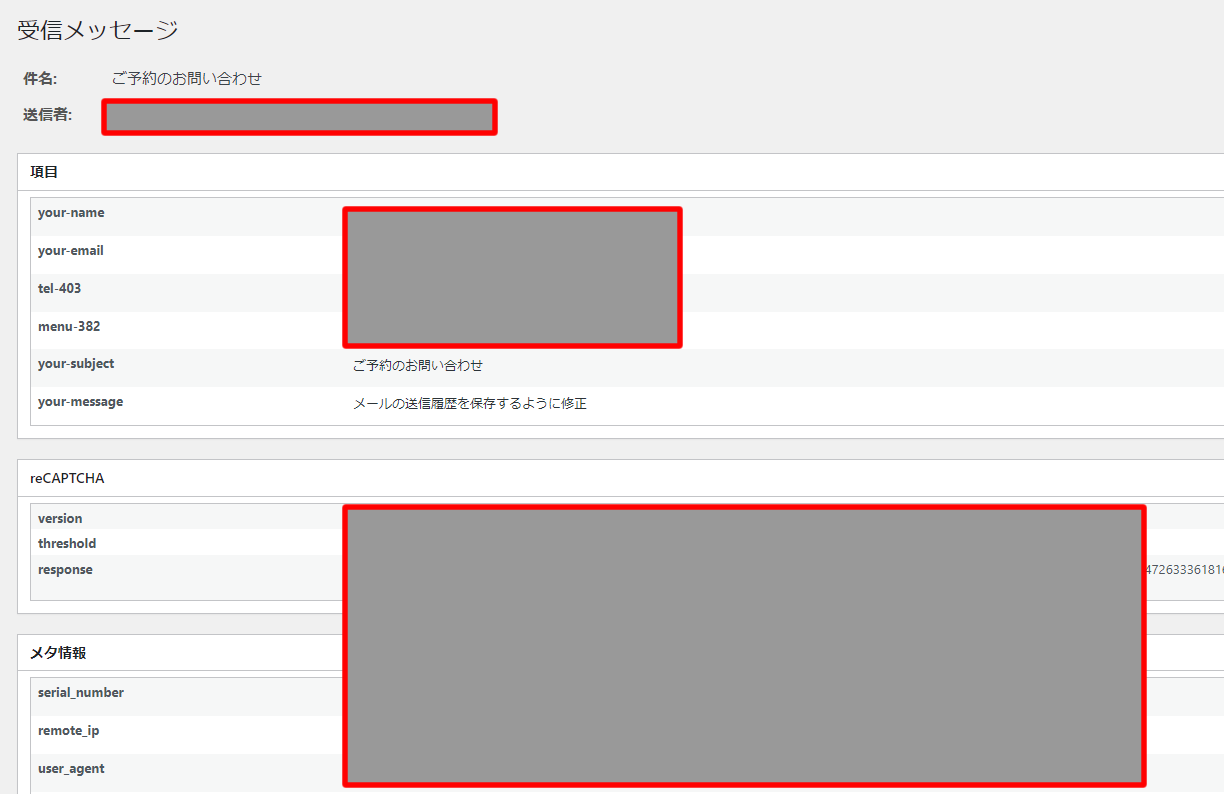
Flamingoを利用する主なメリットは以下の通りです:
- データの保存:送信された内容をデータベースに残すことで、後から参照や分析が可能となります。
- 簡単な管理:送信履歴をWordPressのダッシュボードから直接確認できるため、管理が容易です。
- トラブルシューティングの効率化:メールが届かない場合でも、送信履歴を通じて問題の特定がしやすくなります。
Flamingoのインストールは簡単で、WordPressのプラグイン追加から「Flamingo」を検索し、インストール後に有効化するだけです。設定もシンプルで特別な手順は不要ですが、重要な点は、Flamingoを利用する前に必ずContact Form 7が正しく機能していることを確認することです。これを怠ると、せっかくの送信履歴が記録されない可能性があるため、注意が必要です。
さらに、送信履歴を管理する際は、定期的にデータを整理することをおすすめします。古いデータは必要に応じて削除することで、管理がスムーズになります。ただし、必要な情報を誤って削除しないよう、バックアップを取ることを忘れないでください。このように、Flamingoを活用することで、メール送信履歴を効率的に管理し、顧客との関係をより良いものにすることができるのです。
Flamingoとは?
Flamingoとは、WordPressの人気プラグイン「Contact Form 7」と連携して使用するためのアドオンです。これを利用することで、ウェブサイトから送信されたコンタクトフォームのデータを簡単に保存・管理することができます。Flamingoは特に、送信されたメッセージをデータベースに保存する機能を持っており、これによりメールが送信されなかった場合でも、送信履歴を確認できる大きなメリットがあります。
Flamingoの主な機能としては、次のようなものがあります:
– **メッセージの保存**: 送信されたコンタクトフォームのデータを安全に保存します。
– **管理画面での確認**: 簡単にアクセスできる管理画面から、送信履歴を一覧で確認できます。
– **メッセージの整理**: フィルター機能を使って、特定の項目や日付でメッセージを絞り込むことが可能です。
このように、Flamingoを導入することで、特にビジネスやサービス提供者にとっては、顧客とのやり取りを効率よく管理できるため、非常に有用です。たとえば、顧客からの問い合わせやフィードバックを整理することで、素早い対応が可能になります。
一方で、Flamingoを使用する際には、いくつかの注意点もあります。特に、データの保存に関しては、プライバシーやセキュリティに配慮が必要です。個人情報を含むメッセージが保存されるため、適切な管理を行い、必要に応じてデータの削除やバックアップを行うことが重要です。
このように、Flamingoは「Contact Form 7」との連携によって、メール送信履歴の管理を大幅に向上させるツールであり、効果的に活用することで、よりスムーズなコミュニケーションが実現できます。
Flamingoのインストールと設定方法
Flamingoは、Contact Form 7で送信されたメールの履歴を管理するための非常に便利なプラグインです。Flamingoのインストールと設定は簡単で、数分で完了しますが、正確に行うことが重要です。まず、WordPressの管理画面にログインし、「プラグイン」セクションに移動します。次に、「新規追加」をクリックし、検索ボックスに「Flamingo」と入力します。表示された結果から、Flamingoを見つけて「今すぐインストール」をクリックし、その後「有効化」を選択します。
インストールが完了したら、Flamingoの設定を行います。特別な設定は必要ありませんが、Flamingoを使うためにはContact Form 7が正しく設定されている必要があります。つまり、FlamingoはContact Form 7からのデータを受信するための補完的なツールであるため、両者の連携が不可欠です。これにより、Flamingoは送信されたフォームデータを自動的に保存し、後で簡単に閲覧できるようになります。
ここで注意すべきは、Flamingoがデータを保存する際、特に個人情報を含む場合、プライバシーに関する規制(例えばGDPRなど)に従って適切に取り扱う必要がある点です。これを怠ると、法的なトラブルを引き起こす可能性があります。したがって、設定を行う際は、データの取り扱いについてしっかりと理解しておくことが大切です。
最後に、Flamingoを使用することで、送信履歴の管理が簡単になり、顧客とのコミュニケーションが円滑になります。このプラグインを活用することで、ビジネスの運営において重要な情報を効率的に管理できるメリットがあります。Flamingoを導入することで、あなたのWordPressサイトがさらに使いやすく、効果的に運営できるでしょう。
送信履歴の閲覧と管理方法
Flamingoを使ったメール送信履歴の管理では、送信履歴の閲覧と管理方法が重要です。Flamingoをインストールすると、Contact Form 7から送信されたすべてのメッセージが自動的に保存され、後から簡単に確認できます。これにより、フォームからの問い合わせを逃すことなく、ビジネスの運営に役立てることができます。
まず、送信履歴はWordPressの管理画面から「Flamingo」メニューを選択し、「受信ボックス」をクリックすることで表示されます。この画面では、送信されたメッセージの一覧が表示され、各メッセージの詳細を確認することができます。特に、メッセージの送信者、日時、内容が一目でわかるため、迅速な対応が可能です。
さらに、送信履歴を管理する際には、以下のポイントに注意しましょう:
– メッセージのフィルタリング: 受信ボックス内で特定の条件に基づいてメッセージをフィルタリングできる機能を活用することで、必要な情報を迅速に見つけることができます。
– メッセージの削除: 不要なメッセージは削除し、管理画面を整理することが重要です。送信履歴が増えすぎると、必要な情報を見逃してしまうリスクが高まります。
– メッセージのエクスポート: 必要に応じて、送信履歴をCSV形式でエクスポートし、外部のデータベースやスプレッドシートに保存することも可能です。これにより、データの分析やバックアップが容易になります。
このように、Flamingoを利用することで、Contact Form 7の送信履歴をしっかりと管理し、ビジネスの効率を高めることができます。履歴を定期的に確認することで、顧客とのコミュニケーションを円滑にし、信頼関係を築くことができるでしょう。
メール送信履歴を活用するためのベストプラクティス
メール送信履歴を活用するためのベストプラクティスは、しっかりとしたデータ管理と分析が求められます。まず、送信履歴を定期的に確認することが重要です。これにより、受信者からのフィードバックや問い合わせを迅速に把握でき、顧客対応の質を向上させることができます。また、送信履歴を確認することで、何が効果的で何が効果的でないのかを分析し、今後のマーケティング活動に活かすことができます。
次に、送信履歴をエクスポートしてバックアップすることも忘れずに行いましょう。データの損失を避けるためには、定期的にエクスポートし、安全な場所に保存することが推奨されます。特に、重要な顧客データやリード情報が含まれている場合、バックアップは必須です。エクスポート機能を利用することで、他のツールやアプリケーションにデータを移行することも容易になります。
さらに、トラブルシューティングを行うことも大切です。例えば、送信に失敗したメールの履歴を確認することで、何が原因なのかを特定し、再発防止策を講じることができます。よくある間違いとして、受信者のメールアドレスの入力ミスや、スパムフィルターに引っかかる設定がありますので、これらに注意を払うことが必要です。
以上のように、メール送信履歴を適切に活用することで、顧客とのコミュニケーションを強化し、ビジネスの成長に繋げることができます。自分のデータを大切に扱い、戦略的に利用することが成功のカギとなるでしょう。
送信履歴の重要性
送信履歴の管理は、Webサイトの運営において極めて重要な要素です。特に、WordPressのContact Form 7を使っている場合、ユーザーからのメッセージや問い合わせを効率的に把握することが求められます。送信履歴を適切に管理することで得られるメリットは多岐にわたります。
まず第一に、送信履歴を確認することで、ユーザーとのコミュニケーションの質を向上させることができます。例えば、過去の問い合わせ内容を簡単に振り返ることで、同じような質問に対する迅速な対応が可能になります。これにより、顧客満足度の向上やリピーターの獲得につながります。
また、送信履歴はマーケティング戦略の一環としても活用できます。特定の問い合わせが多い場合、それは顧客のニーズを反映している可能性があります。この情報をもとに、商品やサービスの改善点を見つけたり、新たなコンテンツを作成する手助けとなります。
しかし、送信履歴を無視してしまうと、重要な情報を見逃すリスクが高まります。特に、重要なメッセージが誤って削除された場合や、スパムが混ざっている場合には、適切な対処ができなくなります。このような事態を避けるためには、定期的に履歴を確認し、必要なデータをバックアップすることが重要です。
最後に、送信履歴の管理は、トラブルシューティングにも役立ちます。問題が発生した際に、過去のデータを参照することで、原因を特定しやすくなります。これにより、迅速な問題解決が可能となり、サイトの信頼性を維持することができます。
このように、メール送信履歴の管理は、単なるデータの蓄積ではなく、サイト運営全体における重要な要素であることを理解しておきましょう。
データのエクスポートとバックアップの方法
データのエクスポートとバックアップの方法は、Contact Form 7を使用する上で非常に重要です。特に、送信されたメールの履歴が失われると、顧客とのコミュニケーションが途絶える可能性があるため、定期的なバックアップが推奨されます。
まず、Flamingoプラグインを利用している場合、送信履歴はデータベースに保存されます。このデータをエクスポートする手段がいくつか存在します。一般的な方法としては、Flamingoの管理画面から直接CSV形式でデータをエクスポートすることが可能です。この形式は、スプレッドシートソフトで簡単に開くことができ、分析や報告に便利です。
データのエクスポート手順は以下の通りです:
- WordPressのダッシュボードにログインし、Flamingoのメニューから「受信箱」を選択します。
- 必要なデータを選択した後、「エクスポート」をクリックします。
- CSVファイルとして保存し、必要に応じて他の場所にバックアップします。
また、定期的にこの作業を行うことが重要です。特に、重要なキャンペーンやイベントの直後には、送信履歴をバックアップすることで、データの喪失を防ぐことができます。この際、バックアップのスケジュールを設定することをお勧めします。例えば、月に一度のバックアップや、特定のイベントの後に実施するなど、ルーチン化することで、忘れずに行うことができます。
ただし、エクスポートを行う際には、データの整合性を確認することが重要です。特に、フィルタや検索機能を使って必要な情報だけをエクスポートすることで、後々のデータ管理が容易になります。データが正確でないと、分析結果が誤ったものになりかねないためです。
このように、データのエクスポートとバックアップは、Contact Form 7を使用する上での基本的かつ重要な手順です。これを怠ると、ビジネスにとって大きな損失を招く可能性があるため、しっかりと対策を講じておくことが求められます。
トラブルシューティングとよくある質問
WordPressのContact Form 7を利用する際に直面する可能性があるトラブルやよくある質問について、お伝えします。このセクションでは、特に注意すべきポイントや、効果的な解決策を紹介します。
まず、最も一般的な問題として「メールが届かない」というケースがあります。これは、サーバーの設定やメールアドレスの誤入力が原因であることが多いです。具体的には、以下の点を確認しましょう:
– **迷惑メールフォルダ**を確認する:メールが迷惑メールとして振り分けられている場合があります。
– **SMTP設定**の確認:Contact Form 7は、デフォルトではPHPのmail関数を使用しますが、SMTP設定を行うことで、より信頼性の高いメール送信が可能になります。
次に、フォームの設定ミスもトラブルの原因です。特に、フィールドの設定やメール通知の内容に誤りがあると、正しく機能しません。これを避けるためには、以下の点を意識してください:
– 各フィールドの設定を正確に行うこと。
– メールの受信者アドレスが正しいか、また必要なすべてのフィールドが設定されているかを再確認すること。
また、Flamingoプラグインを利用している場合、送信履歴が記録されないこともあります。この場合、Flamingoが正しくインストールされているか、また設定が正しいかを見直しましょう。何か問題が発生した場合は、公式のサポートフォーラムで情報を探すこともおすすめです。
最後に、メール送信に関するトラブルに直面した際は、冷静に一つずつ問題を解決していくことが大切です。特に、設定の見直しや確認作業は、問題解決において非常に重要なステップです。これらのポイントを押さえることで、Contact Form 7を活用したメール管理をスムーズに行えるようになります。
まとめ
Contact Form 7とFlamingoを活用したメール送信管理の総括として、このプラグインの利便性と機能の重要性を振り返ってみましょう。Contact Form 7は、ユーザーが簡単にフォームを作成し、訪問者からの問い合わせをスムーズに受け取るための強力なツールです。このフォームの送信履歴を管理するためにFlamingoを利用することで、過去の送信内容を簡単に確認でき、ビジネスの成長における貴重なデータとして活用できます。
特に、メール送信履歴の管理は、顧客とのコミュニケーションを最適化し、問題解決を迅速に行うために重要です。たとえば、送信内容に関するトラブルが発生した場合、履歴を確認することで迅速な対応が可能になります。これにより、顧客満足度を向上させるだけでなく、信頼関係を築く助けにもなります。
次に、メール送信履歴を有効に活用するためには、データのエクスポートとバックアップが推奨されます。これにより、重要な情報が失われるリスクを回避でき、ビジネスの方針やマーケティング戦略に基づいたデータ分析が可能になります。
最後に、次のステップとしてのおすすめプラグインを検討することで、さらに機能を拡張し、フォームのパフォーマンスを向上させることができます。これにより、より一層の顧客体験の向上や業務の効率化が実現できるでしょう。
このように、Contact Form 7とFlamingoを利用したメール送信管理は、ビジネスにおいて欠かせない要素であると言えます。しっかりとした履歴管理を行うことで、あなたのウェブサイトの価値をさらに高めていきましょう。
Contact Form 7とFlamingoを活用したメール送信管理の総括
Contact Form 7とFlamingoを活用したメール送信管理の総括として、まずは両者の連携によるメリットに焦点を当てましょう。Contact Form 7は、ユーザーがウェブサイトから直接メッセージを送信できる強力なプラグインです。しかし、送信されたメールの履歴を管理する機能は標準では備わっていません。ここでFlamingoが重要な役割を果たします。
Flamingoは、Contact Form 7と連携することで、送信されたメールの履歴をデータベースに保存し、管理することを可能にします。これにより、以下のような利点があります。
– 履歴管理: 送信されたメッセージを簡単に確認でき、必要な情報を迅速に取得できます。
– 再送信の容易さ: 過去の問い合わせ内容を参照し、必要に応じて再送信することができます。
– データ分析: どの内容が多く送信されているかを分析し、マーケティング戦略に役立てることができます。
このように、Contact Form 7とFlamingoの組み合わせは、単なるメール送信を超えた、より効率的なコミュニケーション管理を実現します。
しかし、実際の運用においては注意が必要です。特に、データのバックアップを怠ることは避けるべきです。Flamingoに保存されたデータが失われると、貴重な情報を取り戻すことは困難です。また、定期的なデータの整理も忘れずに行い、不要な情報を削除することが、システム全体のパフォーマンスを向上させるために重要です。
このように、Contact Form 7とFlamingoを活用することで、メール送信履歴の管理が可能になり、効率的なコミュニケーションが実現します。次のステップとしては、他の関連プラグインを導入し、さらなる機能拡張を図ることが推奨されます。
次のステップとしてのおすすめプラグイン
Contact Form 7を使用しているユーザーにとって、次のステップとして考慮すべきプラグインはいくつかあります。これらのプラグインは、機能の拡張や操作の効率化を図るために非常に役立ちます。
まずは、Contact Form 7 – Dynamic Text Extensionです。このプラグインを活用すると、動的なテキストフィールドを追加でき、ユーザーの入力に基づいてフォームの内容を変化させることが可能です。これにより、よりパーソナライズされた体験を提供でき、コンバージョン率の向上が期待できます。
次に、Contact Form 7 – Conditional Fieldsを挙げます。このプラグインは、条件付きフィールドを追加することで、ユーザーの選択に応じて表示される質問を変化させることができます。これにより、ユーザーが必要な情報を簡潔に入力できるようになり、フォームの完成率が向上します。
さらに、Contact Form 7 – Honeypotプラグインもおすすめです。これは、スパム対策に特化した機能を提供し、ボットによる自動送信を防ぐことができます。特に、スパムメールが多発する昨今では、非常に重要な役割を果たします。
また、Mailchimp for WordPressも検討する価値があります。このプラグインを使うことで、Contact Form 7から直接メールリストにユーザーを追加でき、マーケティング活動の効率化が図れます。これにより、顧客との関係を深めるための手段が増え、ビジネスの成長につながります。
最後に、これらのプラグインを導入する際には、互換性やセキュリティを常に確認することが重要です。特に、複数のプラグインを併用する場合、互いに干渉し合う可能性があるため、テスト環境での確認を怠らないようにしましょう。これらのプラグインを上手に活用することで、Contact Form 7の機能を最大限に引き出し、より効果的なフォーム管理が実現できます。