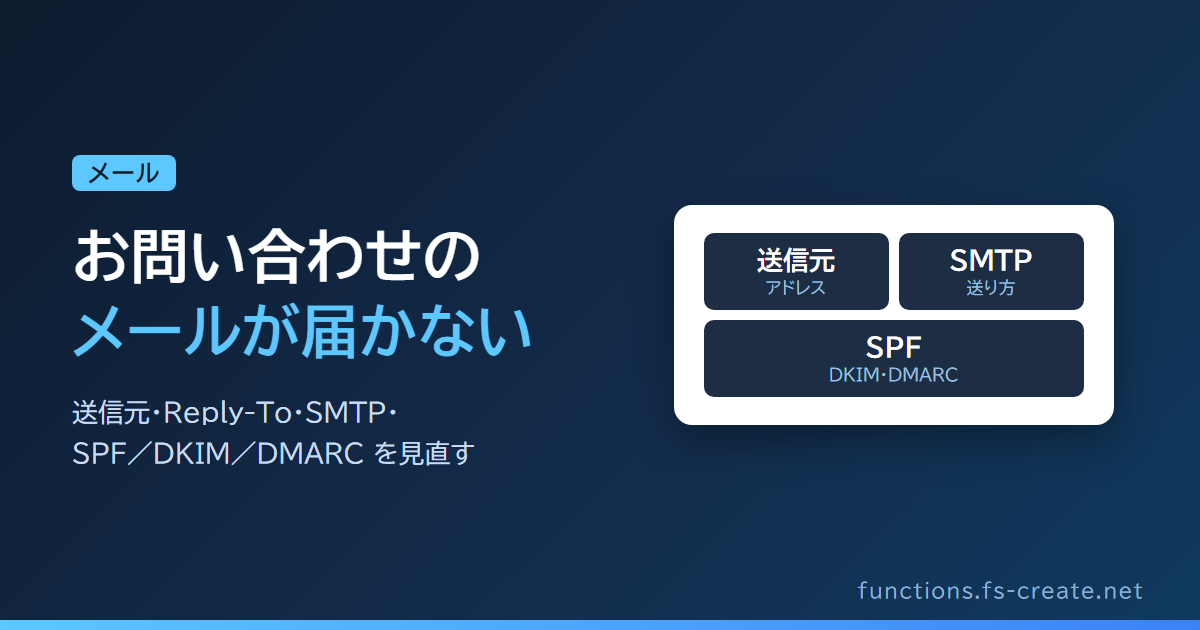
WordPress のお問い合わせフォームで「メールが届かない」「迷惑メールに入る」と言われたときに、見直すところを順にまとめます。原因の多くは、送り主のアドレスと、メールを送る経路にあります。
なぜ届かないのか
WordPress は、何も設定しないと、サーバーの PHP の機能(mail())でメールを送ります。送り主は wordpress@ドメイン になり、そのドメインのメールの設定(SPF・DKIM)と合わないことがあります。受け取る側は「本当にそのドメインから来たか」を確認できないので、迷惑メールに振り分けたり、受け取らなかったりします。
1. 送り主を自分のドメインのアドレスにする
Contact Form 7 なら、フォームの「メール」タブの「送信元」を、そのサイトのドメインで作ったアドレス(例:info@自分のドメイン)にします。問い合わせた人のアドレスを送信元にすると、他人のドメインを名乗って送ることになり、届かない原因になります。
問い合わせた人に返事をしやすくするには、同じ「メール」タブの「追加ヘッダー」に Reply-To: [your-email] と書きます。受け取ったメールで「返信」を選ぶと、問い合わせた人のアドレスあてになります。
2. SMTP で送る
WP Mail SMTP などのプラグインをインストールすると、WordPress のメールを、そのドメインのメールのアカウント(SMTP)から送れます。サーバーのメールのアカウントを 1 つ作り、プラグインの設定に SMTP のサーバー名・ポート・アカウント・パスワードを入力します。送り主と送る経路がそろうので、届きやすくなります。
設定したら、プラグインの「メールテスト」で、自分の Gmail などに試しに送ります。届いたメールの「メッセージのソースを表示」で、SPF と DKIM が PASS になっているかを見ます。
3. ドメインの DNS に SPF・DKIM・DMARC を設定する
SPF は「このドメインのメールを送ってよいサーバー」、DKIM は「メールに付ける電子の署名」、DMARC は「確認に失敗したメールをどう扱ってほしいか」を、DNS に書いておくものです。エックスサーバーなどのレンタルサーバーでは、サーバーパネルで DKIM を有効にでき、ドメインの DNS もサーバーで管理していれば SPF は最初から設定されています。ドメインの DNS をよそで管理しているときは、同じ値をそちらに足します。
フォームの送信ボタンが反応しないとき
- ブラウザの開発者ツールのコンソールに、JavaScript のエラーが出ていないかを見る(ほかのプラグインのエラーで止まっていることがある)
- Contact Form 7 は送信に REST API を使うので、セキュリティのプラグインで REST API を止めているときは、contact-form-7 を除外の一覧に追加する
- ページのキャッシュのプラグインを一時的に止めて、同じことが起きるかを試す
迷惑な送信を減らす
フォームに迷惑な送信が増えると、その返信メールのせいで送り主の評判が下がり、ふつうのメールまで届きにくくなります。reCAPTCHA(Contact Form 7 は「インテグレーション」で設定)や、人には見えない入力欄で機械の送信を見分ける方法で減らします。
作業環境で試すとき
作業環境から本物のアドレスにメールを送ると、試しのメールがお客さまに届いてしまうことがあります。作業環境では、送ったメールを外に出さずに画面で見られるツール(Mailpit など)を使います。
まとめ
設定を変えたあとは、本番のフォームから自分のアドレスで 1 通送ります。サイトに届いたメールのソースで、SPF と DKIM が PASS になっているかを見ます。問い合わせた人への自動返信を出しているフォームでは、そちらのメールも同じように見ます。