概要説明
Googleアカウントの容量15GBがいっぱいになり、Google Oneの100GB(月額290円)を契約せずに解決した実体験を紹介。サブアカウントを作成し、メールクライアントでドラッグ&ドロップして過去メールを移動。
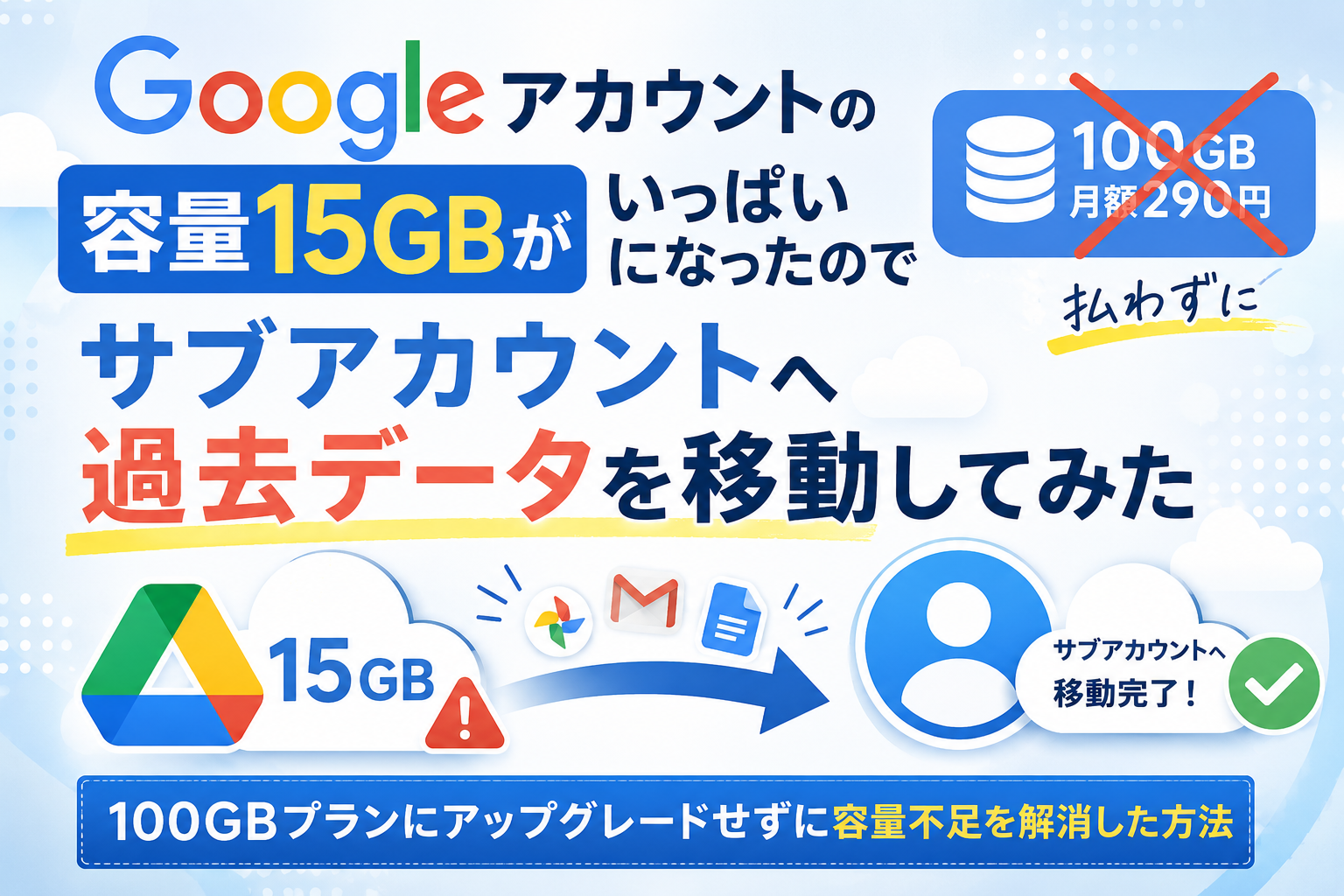
Googleアカウントは無料で15GBまで利用できますが、Gmail・Googleドライブ・Googleフォトの容量はすべて共有されています。そのため、長年使い続けていると「容量がいっぱいです」という通知が表示され、新しいメールが受信できなくなるなどの問題が発生することがあります。
私も容量不足に直面し、Google Oneの100GBプラン(月額290円)を契約するか悩みました。しかし、「過去のメールは消したくないけれど、毎月料金を払い続けるのは避けたい」という思いから、別の方法を試すことにしました。
そこで実践したのが、サブのGoogleアカウントを新しく作成し、過去のメールを移動させる方法です。普段使うメインアカウントには直近1年分ほどのメールだけを残し、それ以前のメールはサブアカウントへ移動。これだけでメインアカウントの容量に余裕ができ、追加料金を支払うことなく運用できるようになりました。
メールクライアント(ThunderbirdやOutlookなど)にメイン・サブ両方のGoogleアカウントを登録しておけば、メールはドラッグ&ドロップで簡単に移動できます。専門的な知識や難しい設定はほとんど必要なく、パソコンでメールを管理したことがある方なら比較的スムーズに作業できる方法です。
この記事では、実際に私が行った手順や、サブアカウント運用のメリット・デメリットについて、実体験をもとに紹介します。
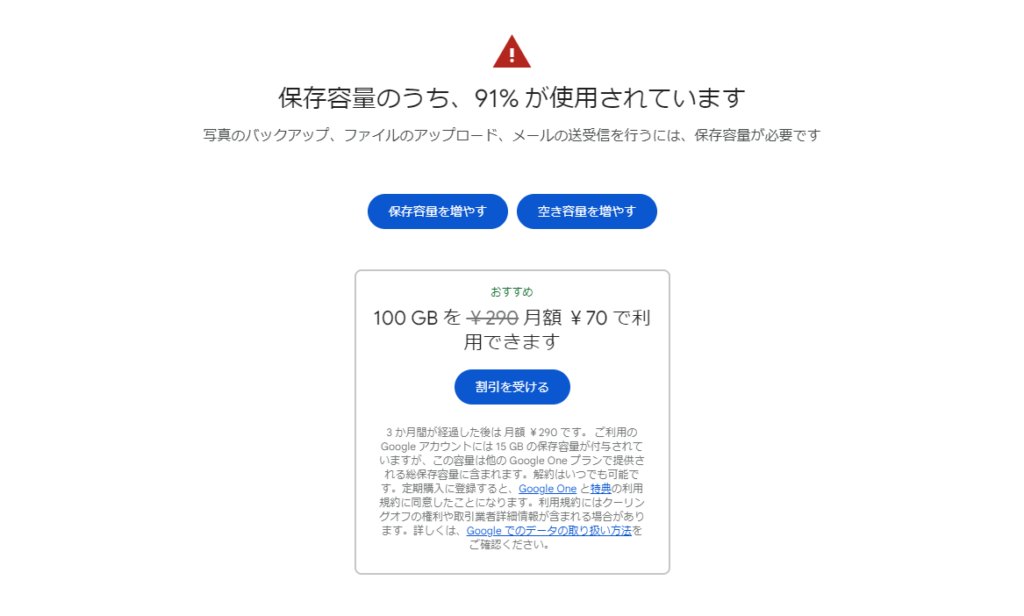
お金をかけずに容量不足を解消する方法としてサブアカウントを選んだ理由
Googleアカウントの容量がいっぱいになったとき、最初に考えたのは不要なデータを削除することでした。しかし、調べてみると「本当に不要」と言い切れるメールは意外と少なく、古いメールでも後から確認したくなる場面があることに気付きました。
一方で、Google Oneに加入して容量を増やす方法もありますが、容量を増やすためだけに毎月料金を支払い続けることにも抵抗がありました。
そこで私が選んだのが、「普段使うデータはメインアカウント」「過去のデータはサブアカウント」という形で使い分ける方法です。少し手間はかかりますが、一度整理してしまえば、その後は快適に利用できています。
過去のメールは削除したくなかった
Gmailには、数年前の契約内容や購入履歴、各種サービスの登録メールなど、大切な情報が数多く保存されています。
普段は見返すことがなくても、「あのメールを確認したい」と思う場面は意外とあります。そのため、容量を空けるためとはいえ、一括で削除してしまうのは避けたいと考えました。
また、一度削除したメールは復元できない場合もあるため、「消す」のではなく「別の場所へ保管する」という方法のほうが安心だと感じました。
普段使うのは直近1年程度のメールだけだった
実際にGmailを振り返ってみると、日常的に確認しているメールのほとんどは直近数か月から1年以内のものでした。
数年以上前のメールを開く機会はほとんどなく、必要になったとしても年に数回あるかどうかという程度です。
そこで、メインアカウントには直近1年分のメールだけを残し、それ以前のメールはサブアカウントへ移動することにしました。この方法なら、普段の使い勝手を変えずに容量を大きく空けることができます。
使う頻度が少ないデータはサブアカウントで保管することに
サブアカウントを作ることに対して「移動作業が難しそう」と思う方もいるかもしれません。
しかし、実際にやってみると想像していたよりも簡単でした。
私はメールクライアントにメインアカウントとサブアカウントの両方を登録し、移動したいメールをドラッグ&ドロップでコピーしていきました。特別なツールや複雑な設定はほとんど必要なく、普段からパソコンでメールを利用している方であれば、それほど難しく感じないと思います。
もちろん、メールの数が多ければ移動には多少時間がかかりますが、一度整理してしまえば、その後はメインアカウントの容量に余裕ができ、過去のメールもサブアカウントからいつでも確認できます。
「過去のメールは残したいけれど、Google Oneの月額料金はできるだけ払いたくない」という方には、十分検討する価値のある方法だと感じました。
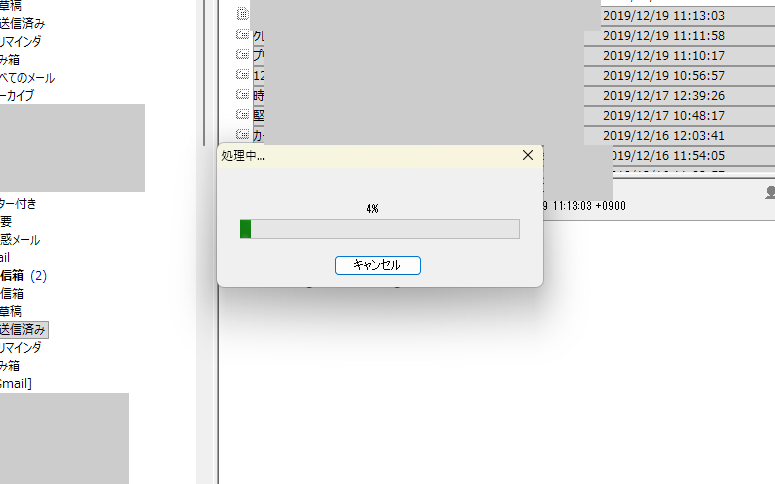
私は愛用のBecky!でデータを移動させました。バックアップデータにもすぐにアクセスできて便利
実際にやった手順|サブGoogleアカウントへ過去メールを移動
「Googleの設定を変更する」「データをエクスポートする」といった難しい作業ではなく、メールクライアントを利用して過去のメールをサブアカウントへ移動しただけです。
一度環境を整えてしまえば、あとは必要なメールを選んで移動するだけなので、パソコンでメールを使ったことがある方であれば比較的取り組みやすい方法だと思います。
サブGoogleアカウントを作成する
まずは、過去のメールを保存するためのサブGoogleアカウントを作成しました。
Googleアカウントは無料で複数作成できるため、新たにメールアドレスを1つ用意するだけです。作成したサブアカウントは普段使いではなく、「バックアップ・保管用」と割り切って運用することにしました。
ログイン情報を忘れてしまうと困るため、パスワード管理ツールを利用したり、再設定用のメールアドレスや電話番号を登録したりしておくことも大切です。
メールクライアントにメイン・サブの両方を登録する
次に、メールクライアントへメインアカウントとサブアカウントの両方を登録します。
私は普段利用しているメールクライアントBecky!を使用しましたが、IMAPに対応したメールクライアントであれば基本的に同じような方法で作業できます。代表的なものとしては、ThunderbirdやMicrosoft Outlookなどがあります。
両方のアカウントを登録すると、メールクライアント上でメインとサブの受信トレイやフォルダを並べて表示できるため、メールの整理が非常にしやすくなります。
ドラッグ&ドロップで過去メールを移動するだけだった
環境が整えば、実際の作業はとても簡単です。
移動したいメールを選択し、メインアカウントからサブアカウントのフォルダへドラッグ&ドロップするだけでコピーできます。
大量のメールを一度に移動する場合は同期に時間がかかることがありますが、基本的には待っているだけなので難しい操作はありません。
私自身も最初は「もっと複雑な作業になるのでは?」と思っていましたが、実際にはファイルを別のフォルダへ移動するような感覚で作業を進めることができました。
パソコン操作がそれほど得意ではない方でも、メールクライアントを普段から利用しているのであれば、十分チャレンジできる方法だと思います。
メインアカウントには直近1年分だけ残した
過去のメールをすべて移動するのではなく、メインアカウントには直近1年分程度のメールを残しました。
日常的に検索したり確認したりするメールはほとんどが最近のものなので、普段の使い勝手はほとんど変わりません。
一方で、数年前の契約メールや購入履歴などはサブアカウントに保管してあるため、必要になったときはサブアカウントへ切り替えるだけで確認できます。
このように役割を分けて運用することで、メインアカウントの容量を大幅に減らしながら、過去のメールを削除することなく保管できるようになりました。Google Oneの月額料金を支払わずに済んだことも含め、私としては満足度の高い方法でした。
思ったより簡単だった理由
実際に作業を始めるまでは、「Googleアカウントのデータ移行」と聞くだけで難しそうなイメージがありました。
しかし、やってみると特別な知識はほとんど必要なく、普段からメールクライアントを利用している方であれば、直感的に作業を進められます。
ここでは、私が「思ったより簡単だった」と感じた理由を紹介します。
Gmailの設定を細かく触る必要がなかった
今回の方法では、Gmailの複雑な設定を変更したり、Googleの管理画面で難しい操作を行ったりする必要はありませんでした。
メールクライアントにメインアカウントとサブアカウントを登録してしまえば、あとは普段メールを整理する感覚で移動作業を進められます。
「設定画面を見るだけで苦手意識がある」という方でも、普段のメール整理と同じ感覚で作業できるのは大きなメリットだと感じました。
メールクライアントが使えれば特別な知識は不要
私が利用した方法では、メールをドラッグ&ドロップするだけで移動できます。
もちろん、最初にメールクライアントへGoogleアカウントを登録する作業は必要ですが、一度設定してしまえば難しい操作はほとんどありません。
Google Takeoutでデータをエクスポートしたり、特殊なツールを使ったりする方法もありますが、「過去のメールを別アカウントへ保管したい」という目的であれば、この方法のほうが分かりやすいと感じました。
特に、Windowsのエクスプローラーでファイルを移動したことがある方なら、メールの移動も同じような感覚で行えるでしょう。
パソコン操作に慣れていない人でも比較的取り組みやすい
「メールの移行」と聞くと、専門的な知識が必要だと思われがちですが、今回の方法はそこまで難しくありません。
実際には、移動したいメールを選択してドラッグ&ドロップし、同期が終わるのを待つだけです。
メールの量が多い場合は時間こそかかりますが、作業そのものはシンプルなので、焦らず少しずつ進めれば問題ありません。
もちろん、移動後はサブアカウント側にメールが保存されていることを確認してから、メインアカウントのメールを削除するようにしましょう。万が一のトラブルを防ぐためにも、移動が完了したことを確認してから整理するのがおすすめです。
私自身、「もっと大変な作業になるだろう」と身構えていましたが、終わってみると想像以上にスムーズでした。同じようにGoogle Oneへ加入するか迷っている方は、一度この方法を検討してみる価値はあると思います。
サブアカウントへ移動して感じたメリット・デメリット
実際にサブGoogleアカウントへ過去のメールを移動してみて、一番感じたのは「もっと早くやっておけばよかった」ということです。
もちろん、アカウントを2つ管理する手間はありますが、それ以上に得られたメリットのほうが大きいと感じています。
ここでは、実際に運用してみて感じたメリットとデメリットを紹介します。
月額290円を払い続けなくて済む
今回の方法を選んだ最大の理由がこれです。
Google Oneの100GBプランは月額290円と決して高額ではありません。しかし、「容量を増やすためだけ」に毎月料金を支払い続けることには抵抗がありました。
サブアカウントへ過去のメールを移動したことで、メインアカウントの空き容量を十分確保できたため、Google Oneを契約することなく現在も運用できています。
もちろん、写真や動画を大量に保存する方にはGoogle Oneが便利な場合もありますが、私のように「Gmailの容量を確保したい」という目的であれば、この方法でも十分対応できました。
過去メールは必要なときだけ確認すればよい
数年前のメールは、普段から頻繁に開くものではありません。
実際に移動してみると、日常的に確認するのは直近のメールばかりで、サブアカウントを開く機会はほとんどありませんでした。
そのため、「メインアカウント=日常利用」「サブアカウント=過去メールの保管庫」という役割分担が非常に使いやすいと感じています。
もし昔の契約内容や購入履歴を確認したくなった場合でも、サブアカウントへ切り替えるだけなので、大きな不便はありません。
アカウントを切り替える手間はある
一方で、デメリットもあります。
当然ですが、過去のメールを確認したいときはサブアカウントを開く必要があります。
Web版Gmailで利用している場合はアカウントを切り替える手間がありますし、メールクライアントを利用していても、どちらのアカウントに保存されているかを意識しながら確認する必要があります。
とはいえ、過去のメールを確認する頻度が低ければ、この手間はそれほど気になりませんでした。
頻繁に何年も前のメールを検索する方にはGoogle Oneのほうが向いているかもしれませんが、「念のため保存しておきたい」という程度であれば、十分許容できる範囲だと思います。
まとめ
Googleアカウントの無料容量15GBは、Gmail・Googleドライブ・Googleフォトで共有されているため、長年利用していると容量不足になることがあります。
容量がいっぱいになるとGoogle Oneへの加入を勧められますが、「過去のメールは残したいけれど、月額料金はできるだけ払いたくない」という方も多いのではないでしょうか。
私も同じように悩みましたが、サブのGoogleアカウントを作成し、過去のメールを移動することで容量不足を解消できました。
特に便利だったのは、メールクライアントにメインアカウントとサブアカウントの両方を登録しておけば、メールをドラッグ&ドロップで移動できたことです。難しい設定や専門的な知識はほとんど必要なく、思っていた以上に簡単に整理することができました。
現在は、メインアカウントには直近1年分程度のメールだけを残し、それ以前のメールはサブアカウントで保管するという運用を続けています。普段使うメールはこれまでどおり快適に利用でき、過去のメールも必要なときにいつでも確認できます。
もちろん、GoogleフォトやGoogleドライブを頻繁に利用する方や、複数のサービスで大量のデータを保存している方にはGoogle Oneが適している場合もあります。しかし、Gmailの容量不足が主な悩みで、できるだけランニングコストをかけたくない方には、サブアカウントを活用した方法も十分選択肢になるでしょう。
もし「100GBで月額290円なら安いけれど、できれば払いたくない」「過去のメールを削除せずに容量を空けたい」と考えているのであれば、一度この方法を試してみてはいかがでしょうか。