.htaccess でログイン画面と管理画面を IP で絞る
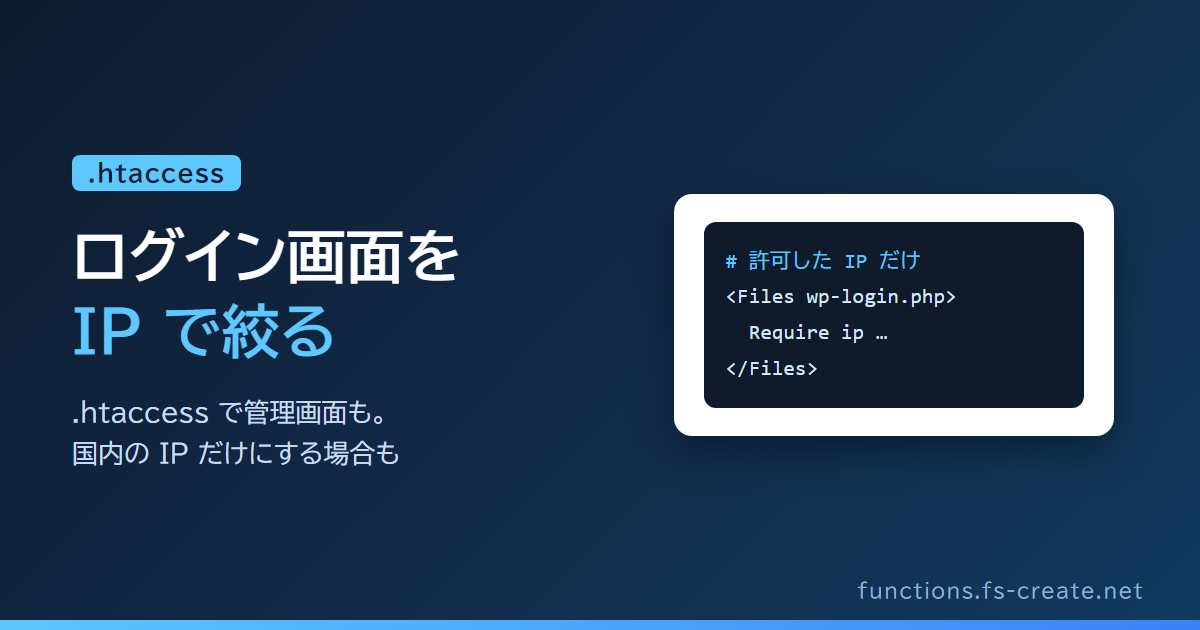
# wp-login.php(ログイン画面)を、許可した IP からだけにする(Apache 2.4)
<Files wp-login.php>
    Require ip xxx.xxx.xxx.xxx
</Files>
# 管理画面を、許可した IP からだけにする
# admin-ajax.php・admin-post.php は表のページの機能も使うので外す
<FilesMatch "^(?!(admin-ajax|admin-post)\.php$)">
    Require ip xxx.xxx.xxx.xxx
</FilesMatch>
以前は、サイト全体を deny from all にして、許可した IP だけを通す例を載せていました。この書き方だと Googlebot も止まって検索に出なくなり、SSL の証明書の更新の確認や、外のサービスからの通知も届かなくなります。WordPress で守りたいのはログイン画面と管理画面なので、そこだけを絞る形に書き換えました(2026/10/18)。作業環境の Apache 2.4 で、許可していない IP からはログイン画面と管理画面が 403 になり、トップと admin-ajax.php は表示されることを確認しています。admin-post.php も外す書き方は、同じ日に記事 324 で確認しました。
xxx.xxx.xxx.xxx には、自分の固定 IP を入力します。複数あるときは、空白で区切って並べます(例:Require ip 203.0.113.10 198.51.100.0/24)。書き換える前に今の .htaccess をバックアップしておき、書き換えたあとに自分が管理画面にアクセスできることを確認してください。SiteGuard などでログインの URL を変えている場合は、変えたあとの URL でもアクセスできるかを確認します。
管理する人が複数いるときは、Require ip の後ろに、それぞれの固定 IP を空白で区切って足します。
国内の IP だけに絞りたい場合
ログイン画面と管理画面を「日本の IP だけ」にしたい場合は、上の Require ip に国内の IP の範囲を並べます。国内の範囲は数千行あり、割り当ても変わるので、この記事には一覧を載せていません。下のサイトなどで最新の一覧を取り、allow from の行を Require ip の形に直して使ってください。
<Files wp-login.php>
    Require ip 1.0.16.0/20 1.0.64.0/18
    # …最新の国内の範囲を並べる
</Files>
ただし、国内の IP から攻撃してくる相手もいますし、一覧が古いと新しい国内の回線からアクセスできなくなります。固定 IP があるなら、自分の IP だけに絞るほうが確実です。
国内の IP の範囲は変わるので、使う場合は定期的に最新の一覧に入れ替えてください