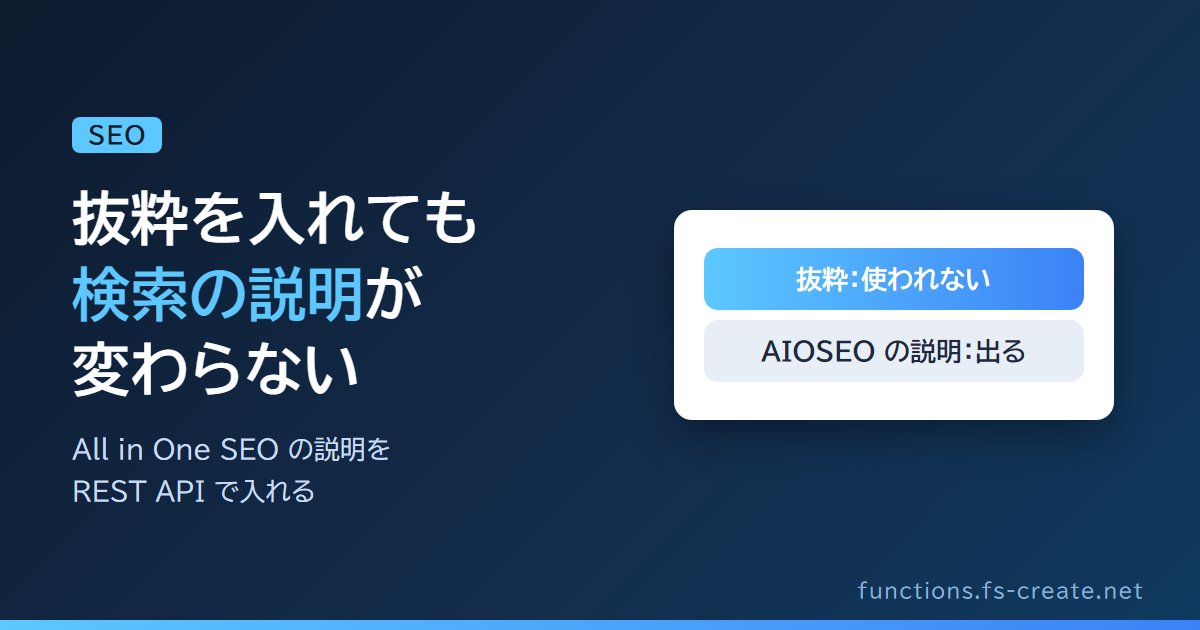
REST API で新しい固定ページを作り、検索の結果に出る説明(meta description)を決めようとして、抜粋(excerpt)に文を入れました。ところが、公開したページの説明は本文の頭の文のままで、抜粋の文になりませんでした。
編集画面の All in One SEO の欄に書いても同じことができますが、今回はページを REST API で作っていたので(本文をファイルから読んで REST API で下書きにする)、説明も同じ流れで入れました。
起きたこと:抜粋を入れても説明が変わらない
使っているテーマは、説明を次の順で決める作りでした。
- テーマの説明のカスタムフィールドがあれば、それ
- 抜粋があれば、抜粋
- どちらもなければ、本文の頭から 120 文字
このテーマは固定ページにも抜粋を使えるようにしてあったので(標準の固定ページには抜粋の欄がありません)、抜粋に文を入れて保存し、REST API の返りでも抜粋が入っていることを確認しました。それでも、表のページの meta description は本文の頭の文のままでした。
原因:説明を出していたのは All in One SEO だった
ページの HTML を見ると、meta description の近くに「All in One SEO」のコメントがありました。このサイトでは、テーマと All in One SEO の両方が説明を出して 2 つ重なっていたため、All in One SEO が入っているときはテーマの説明を出さないようにしてありました。説明は All in One SEO が出していて、テーマの決め方(抜粋を使う)は使われていなかったのです。
All in One SEO は、ページごとの説明の欄が空のとき、[検索の見え方]→[コンテンツタイプ]で決めた形で説明を作ります。このサイトでは、抜粋を入れても説明が本文の頭の文のままだったので、固定ページの形は抜粋を使わない(本文から作る)ものになっていたようです。設定の画面は見ていません。形を変えるとサイトの全部の固定ページの説明が変わるので、今回はこのページの説明の欄にだけ入れました。
説明をコードの条件でまとめて変えたいときは、All in One SEO のタイトル・説明を条件で変えるのように aioseo_description のフィルターを使います。フィルターを入れているサイトでは、ここで入れた説明もフィルターの結果で変わるので気をつけてください。
説明がどこから出ているかは、ページの HTML の head を見ると分かります。SEO のプラグインが出している説明には、たいてい近くにプラグインの名前のコメントがあります。
直し方:REST API で aioseo_meta_data に説明を入れる
All in One SEO 4.9.8 からは、無料の版でも、投稿や固定ページの REST API の返りにプラグインの欄が足されます(それより前は別のアドオンが要りました。確認したのは 5.0.4)。書きかえられるのは aioseo_meta_data だけで、ほかの 2 つは読むだけです。
| 欄 | 内容 |
|---|---|
| aioseo_meta_data | ページごとに決めたタイトル・説明など。決めていなければ description は null |
| aioseo_head_json | 実際に head に出る値(description・canonical_url など)。読むだけ |
| aioseo_head | head に出る HTML そのもの。読むだけ |
aioseo_meta_data の description に文を入れて POST すると、編集画面の All in One SEO の欄で説明を入れたのと同じになりました。日本語は、コマンドの引数に直接書かずに、UTF-8 のファイルに書いて送ると安全です。
{
  "aioseo_meta_data": {
    "description": "ここに検索の結果に出したい説明の文を書く"
  }
}
# 固定ページなら pages、投稿なら posts
curl -s -u "ユーザー名:アプリケーションパスワード" \
  -H "Content-Type: application/json; charset=utf-8" \
  --data-binary @description.json \
  https://example.com/wp-json/wp/v2/pages/123
送ったのは、編集者の権限のユーザーで作ったアプリケーションパスワードです。公式の説明では、aioseo_page_general_settings などの All in One SEO の権限のどれかが要ります。このサイトでは編集者にその権限が付いていたので書けました。アプリケーションパスワードは、ユーザー → プロフィールの下の「アプリケーションパスワード」で作ります(https のサイトだけ)。
確認したこと
| 見たこと | 結果 |
|---|---|
| POST の返りの aioseo_meta_data.description | 送った文が入っていた |
| POST の返りの aioseo_head_json.description | 送った文に変わっていた |
| 表のページの meta description と og:description | 2 つとも送った文に変わった |
ページのキャッシュに気をつける
このサイトでは WP-Optimize でページのキャッシュを使っています。直したあとに表のページを開いても、キャッシュの古い HTML が返ってくると、直っていないように見えます。
このサイトの WP-Optimize では、返りのヘッダーに WPO-Cache-Status が付き、キャッシュの状態が分かりました。このサイトの設定では、URL に ?x=1 のような GET のパラメーターを付けるとキャッシュを通らない(WPO-Cache-Status が not cached になる)ので、直ったかどうかはその URL で確認しました。
# キャッシュの状態を見る
curl -sI https://example.com/sample-page/ | grep -i wpo-cache
# キャッシュを通らずに説明を見る
curl -s "https://example.com/sample-page/?x=1" | grep -o '<meta name="description"[^>]*>'
記事を REST API で保存すると、そのページのキャッシュは消され、次に開いたときに作り直されていました(そのときの WPO-Cache-Status が saving to cache)。
まとめ
説明が思ったとおりに変わらないときは、どの値を直すかより先に、head のどれが説明を出しているかを見ると、遠回りせずにすみました。今回は、そこでテーマの抜粋ではなく All in One SEO だと分かりました。