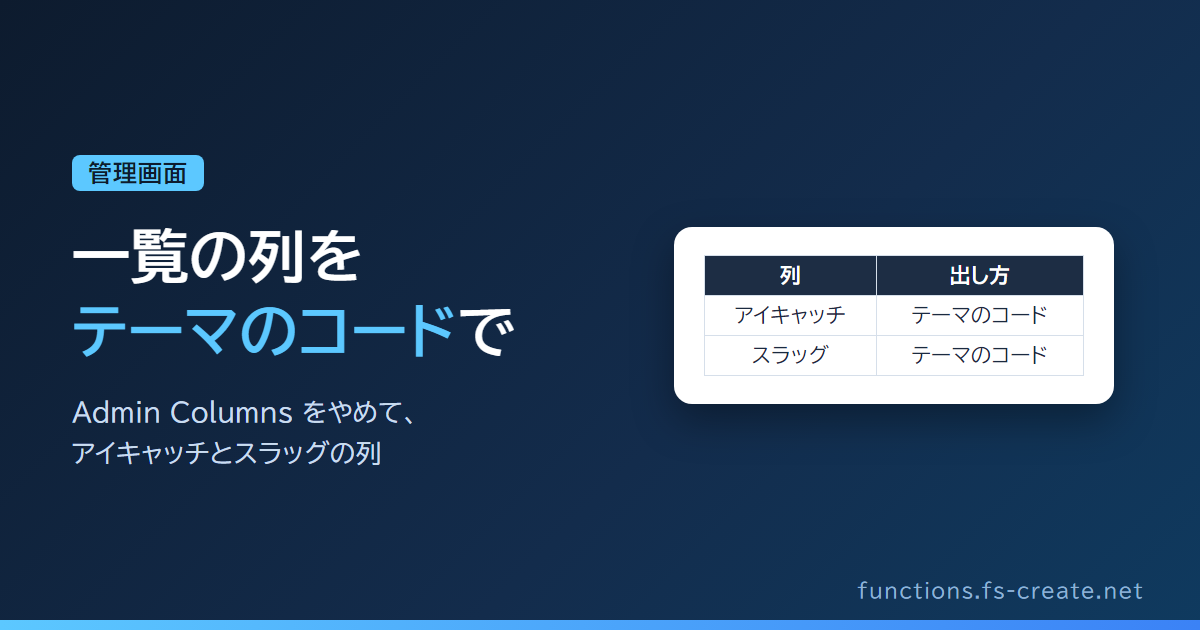
いくつかの WordPress サイトで、管理画面の一覧にアイキャッチ画像を出すためだけに、Admin Columns(一覧の列を自由に変えられるプラグイン)を入れていました。使っているのはほぼその機能だけだったので、テーマのコードで同じ列を出せるなら、プラグインは外したいと考えました。調べると、コードで足す必要があったのはアイキャッチとスラッグの 2 列だけでした。
全部の一覧に同じアイキャッチの列を 1 つ足すだけなら、投稿の一覧にアイキャッチ画像を出すの短いコードで足ります(固定ページ以外の一覧すべてに出ます)。ここでは、投稿の種類ごとに出す列や画像の大きさを変え、スラッグの列も出す書き方と、Admin Columns から移す手順を扱います。
1253 のコードを入れているサイトでは、先にそちらを消してください。両方を入れると、アイキャッチの列が 2 つ出ます。
やめる前に:どの列をプラグインで出しているか調べる
プラグインを止める前に、サイトごとに「Admin Columns でどの一覧に、どの列を足しているか」を調べました。アイキャッチだけのつもりでも、実際には ID やスラッグ、タクソノミーの列も足していることがあります。止めてから「いつも見ていた列がない」と気づくと困るので、先に一覧にしておきます。
| サイトの例 | Admin Columns で足していた列 |
|---|---|
| A(ふつうの投稿) | 投稿の一覧にアイキャッチ画像 |
| B(独自の投稿の種類) | ID・スラッグ・アイキャッチ画像 |
| C(独自の投稿の種類 2 つ) | アイキャッチ画像・スラッグ・タクソノミー 2 つ |
| D(ショップ) | 独自の列はなし(もとからある列だけ) |
調べてみると、ID の列は、使っているテーマにもとから列を足すコードがありました(WordPress の標準には ID の列はありません)。タクソノミーの列は、タクソノミーを登録するときの show_admin_column で出せました。コードで足す必要があったのは「アイキャッチ画像」と「スラッグ」の 2 つだけです。D のように独自の列がないサイトは、コードを足さずにプラグインを止めるだけで済みました。
コード:列の決め方を 1 か所にまとめる
投稿の種類ごとに、どの列をどこに入れるかを、1 つの配列にまとめました。サイトごとに違うのはこの配列だけで、ほかの部分は全サイトで同じコードを使えます。
/**
* 投稿の種類ごとに足す列
* type: thumb(アイキャッチ画像)または slug(スラッグ)
* before: この列の前に入れる(ないときは最後)
* size: 画像の大きさの名前、または array( 幅, 高さ )
*/
function my_admin_list_columns_map() {
return array(
'post' => array(
'my_list_thumb' => array( 'type' => 'thumb', 'label' => 'アイキャッチ画像', 'size' => 'thumbnail', 'width' => '200px' ),
),
'book' => array(
'my_slug' => array( 'type' => 'slug', 'label' => 'スラッグ', 'before' => 'title', 'width' => '100px' ),
'my_list_thumb' => array( 'type' => 'thumb', 'label' => 'アイキャッチ画像', 'size' => array( 150, 100 ), 'width' => '200px' ),
),
);
}
// 見出しの並びに、列を入れる
function my_admin_list_columns_insert( array $columns, array $defs ) {
foreach ( $defs as $key => $def ) {
$label = esc_html( $def['label'] );
$before = isset( $def['before'] ) ? $def['before'] : '';
if ( $before === '' || ! isset( $columns[ $before ] ) ) {
$columns[ $key ] = $label;
continue;
}
$new = array();
foreach ( $columns as $name => $display ) {
if ( $name === $before ) {
$new[ $key ] = $label;
}
$new[ $name ] = $display;
}
$columns = $new;
}
return $columns;
}
// 1 つのセルの中身を出す
function my_admin_list_columns_cell( array $def, $post_id ) {
if ( $def['type'] === 'slug' ) {
echo esc_html( urldecode( (string) get_post_field( 'post_name', $post_id, 'raw' ) ) );
return;
}
$thumbnail_id = (int) get_post_thumbnail_id( $post_id );
$image = $thumbnail_id ? wp_get_attachment_image_src( $thumbnail_id, $def['size'] ) : false;
if ( ! $image || empty( $image[0] ) ) {
echo '<span aria-hidden="true">–</span>';
return;
}
if ( is_array( $def['size'] ) ) {
// 決めた大きさの枠に切り抜いて出す
printf(
'<span class="my-admin-thumb -cover"><img src="%s" alt="" style="width:%dpx;height:%dpx"></span>',
esc_url( $image[0] ),
(int) $def['size'][0],
(int) $def['size'][1]
);
return;
}
printf(
'<span class="my-admin-thumb"><img src="%s" alt="" style="max-width:%dpx;max-height:%dpx"></span>',
esc_url( $image[0] ),
(int) $image[1] > 0 ? (int) $image[1] : 150,
(int) $image[2] > 0 ? (int) $image[2] : 150
);
}
foreach ( my_admin_list_columns_map() as $my_post_type => $my_defs ) {
add_filter(
'manage_edit-' . $my_post_type . '_columns',
function ( $columns ) use ( $my_defs ) {
return my_admin_list_columns_insert( (array) $columns, $my_defs );
},
99
);
add_action(
'manage_' . $my_post_type . '_posts_custom_column',
function ( $column_name, $post_id ) use ( $my_defs ) {
if ( isset( $my_defs[ $column_name ] ) ) {
my_admin_list_columns_cell( $my_defs[ $column_name ], (int) $post_id );
}
},
10,
2
);
}
unset( $my_post_type, $my_defs );
// 一覧の画面だけに、画像の見え方と列の幅の CSS を出す
function my_admin_list_columns_css( $hook_suffix ) {
if ( $hook_suffix !== 'edit.php' ) {
return;
}
$screen = function_exists( 'get_current_screen' ) ? get_current_screen() : null;
$map = my_admin_list_columns_map();
if ( ! $screen || ! isset( $map[ $screen->post_type ] ) ) {
return;
}
$css = '.wp-list-table .my-admin-thumb{display:inline-block;overflow:hidden;max-width:100%;vertical-align:middle;background-color:#f0f0f1;border:1px solid rgba(0,0,0,.1);border-radius:4px}'
. '.wp-list-table .my-admin-thumb img{display:block;margin:0 auto}'
. '.wp-list-table .my-admin-thumb.-cover img{object-fit:cover}';
foreach ( $map[ $screen->post_type ] as $key => $def ) {
if ( ! empty( $def['width'] ) && preg_match( '/^\d+(px|%)$/', $def['width'] ) ) {
$css .= '.wp-list-table .column-' . $key . '{width:' . $def['width'] . '}';
}
}
wp_add_inline_style( 'wp-admin', $css );
}
add_action( 'admin_enqueue_scripts', 'my_admin_list_columns_css' );
例の ‘book’ は、独自の投稿の種類の名前です。自分のサイトの投稿の種類の名前に変えてください。配布のテーマを使っているなら、子テーマの functions.php に書きます。親のテーマを更新すると、書き足した分が消えるためです。
| 書き方 | 役目 |
|---|---|
| manage_edit-{投稿の種類}_columns | その投稿の種類の一覧の見出しに列を足す。ふつうの投稿なら manage_edit-post_columns |
| manage_{投稿の種類}_posts_custom_column | 足した列のセルの内容を出す |
| manage_posts_columns を使わない理由 | manage_posts_columns は固定ページ以外の全部の一覧で動く。種類ごとに列を変えるので、種類の名前が入ったほうを使う |
| 優先度 99 | ふつうの優先度(10)で動く、列を作り直すフィルターよりあとに動かす |
| size を array( 幅, 高さ ) にする | Admin Columns の「カスタム」の大きさと同じく、決めた枠に切り抜いて出す。横長の画像を同じ大きさでそろえたいときに使う |
| urldecode() | 日本語のスラッグは %E3%81… の形で保存されているので、読める文字にもどして出す |
| admin_enqueue_scripts と get_current_screen() | 列を足した一覧の画面だけに CSS を出す。ほかの管理画面には出さない |
優先度を 99 にした理由
あるサイトでは、テーマの別のファイルに、一覧の列を丸ごと作り直すフィルターがありました。そちらがあとに動くと、足した列が消えてしまいます。そこで優先度を 99 にして、ふつうの優先度(10)で動くコードよりあとに動くようにしています。それでも列が出ないときは、ほかに manage_edit-○○_columns を使っているコードを探し、その優先度より大きい数にしてください。
移す順番
- 作業環境で、プラグインを有効にしたままコードを足す(このあいだは Admin Columns の列だけが出て、コードの列は出ない。それで正しい)
- 作業環境でプラグインを止めて、前と同じ列が同じ値で出るかを見る(止める前と後の一覧の画面を並べて比べる)
- 本番にコードを入れる。この時点ではプラグインはまだ有効のまま
- 本番でプラグインを止めて、一覧を開いて確認する
- しばらく問題がないのを見てから、プラグインを削除する
Admin Columns が有効で、その一覧の列の設定があるあいだは、Admin Columns の設定の列だけが出ました。そのため、3 の時点で本番にコードを入れても、一覧の列が二重になることはありません。
プラグインを止めるだけなら、列の設定はデータベースに残っていて、有効に戻せば元どおりになります。削除で設定まで消えるかは確認していない(設定が専用の表に残る、という情報もある)ので、削除は最後にし、その前にデータベースのバックアップを取りました。
確認した結果
| 見たこと | 結果 |
|---|---|
| ふつうの投稿の一覧 | 右の端にアイキャッチ画像の列が出た。アイキャッチのある記事は画像が読めていた |
| 独自の投稿の種類の一覧 | タイトルの前にスラッグ、横長の枠で切り抜いたアイキャッチ画像が出た |
| プラグインで出していたときとの比較 | 止める前と後の一覧の画面を並べて、同じ列に同じ値が出ていることを確認した |
まとめ
列の決め方を配列 1 つにまとめたので、サイトごとに違うのはその配列だけです。新しい投稿の種類を足したときも、配列に 1 行足せば一覧に列が出ます。