朝に出す予定のお知らせが、昼を過ぎても投稿の一覧で「予約済み」のまま残っている。日時の入れ間違いはなく、編集画面から「公開」を押し直すとすぐに出るのに、次の予約でもまた同じことが起きる。こんなときは、WordPress が予約投稿をどう公開しているかから見直すと、原因を絞り込めます。
予約投稿は「時刻になったら動く予定」として登録される
予約投稿を保存すると、WordPress は公開の時刻に動く予定(イベント)を 1 つ登録します。フックの名前は publish_future_post で、時刻が来ると check_and_publish_future_post() が呼ばれて、投稿が公開されます。
この予定を動かすのが WP-Cron です。公式の説明では、WP-Cron はページが読み込まれるたびに予定の一覧を見て、時刻を過ぎたものを動かします。サーバーの cron のようにずっと動いているわけではないので、14 時の予定でも、次にページが開かれるのが 17 時なら、公開も 17 時になります。
「予約済み」のまま残るのは、この予定が動いていないか、動く時刻が思っていたものとずれているかのどちらかです。
原因 1:ページが開かれず、WP-Cron が動いていない
アクセスの少ないサイトでは、予約の時刻のあとにだれもページを開かず、予定が残ったままになります。夜中や早朝の予約で起きやすく、だれかが開いた時点で公開されるので、「遅れて出た」形になることもあります。
ページキャッシュがサーバーの側で返されている場合も、気をつけたい点です。キャッシュから返したページでは PHP が動かないので、アクセスがあっても WP-Cron の確認は行われません。
原因 2:wp-cron.php への接続がふさがれている
WP-Cron は、ページを開いた人を待たせないように、サーバーから自分のサイトの wp-cron.php へ別の接続を送って、予定を動かします。この接続を送るのは spawn_cron() という関数です。そのため、サイト全体にベーシック認証をかけている、セキュリティのプラグインやサーバーの WAF が wp-cron.php への接続を止めている、といったときは、ページが開かれても予定が動きません。
この形かどうかは、「ツール」→「サイトヘルス」で確認できます。ループバックリクエスト(サイトから自分自身への接続)ができない、予定されたイベントが遅れている・失敗している、という指摘が出ていれば、ここが原因の候補です。
原因 3:タイムゾーンの設定がずれている
予約の日時は、「設定」→「一般」のタイムゾーンをもとに世界標準時へ直して、予定に入ります。タイムゾーンが UTC のままだと、10 時に予約したつもりの投稿は、日本の時刻では 19 時に公開されます。
設定の画面で、世界標準時と「現地時間」が並んで出るので、現地時間が今の日本の時刻になっているかを見ておきます。
原因 4:プラグインが予定を消している・ぶつかっている
ほかの予定も遅れているなら、原因は WP-Cron 全体(原因 1・2)です。予約投稿の予定だけが見当たらないときは、投稿の保存や状態を書き換えるプラグイン(投稿の複製、公開の流れを足すものなど)を一時的に止めて、同じ予約を試します。
予定の一覧を WP Crontrol で見る
予定が登録されているかは、WP Crontrol というプラグインで見られます。「ツール」の中に Cron のイベントの一覧が加わり、それぞれの次に動く時刻と、時刻を過ぎて動いていないものが分かります。
publish_future_post を探し、引数が投稿の ID になっているものを見ます。プラグインを入れずにコードで確認するなら、wp_next_scheduled() に投稿の ID を渡すと、公開の予定の時刻が分かります。時刻を過ぎているのに残っているなら、予定はあるのに動かされていない状態です。一覧から「今すぐ実行」で動かして公開されれば、予定そのものには問題がなく、動かすきっかけ(原因 1・2)のほうを直せばよい、と切り分けられます。
サーバーの cron から wp-cron.php を呼ぶ
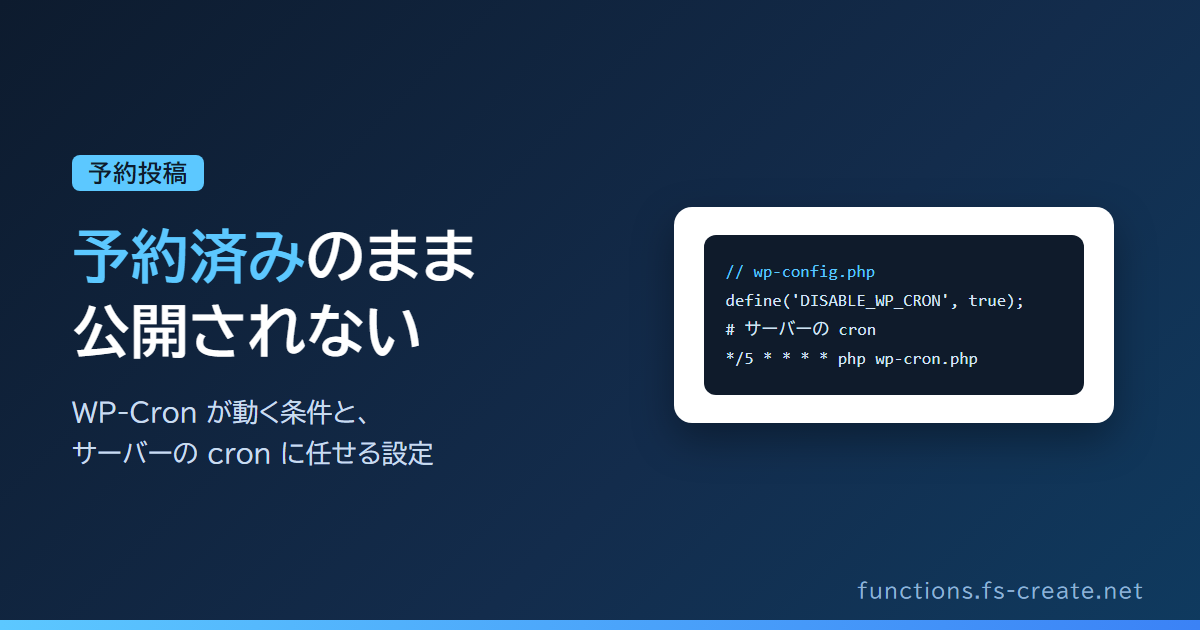
アクセスに左右されないようにするには、サーバーの cron から wp-cron.php を決まった間隔で呼びます。公式の文書の例は次の形です(example.com は自分のドメインに替えます)。
*/15 * * * * wget --delete-after https://example.com/wp-cron.php
この例は 15 分ごとなので、予約の公開は最大で 15 分ほど遅れます。時刻どおりに出したい投稿が多いなら、間隔を短くします。
cron が動いていることを WP Crontrol で確認できたら、wp-config.php に次の 1 行を足して、ページの読み込みのたびに WP-Cron が動くのを止めます。公式の文書でも、サーバーの cron を使うならページの読み込みでの WP-Cron は要らず、そのぶんサーバーの負担になる、と説明されています。
define( 'DISABLE_WP_CRON', true );
順番を逆にすると、cron の設定が終わるまで予定がまったく動かない時間ができます。先に cron、確認してから定数、の順にしてください。
サーバーの cron が使えないときは、wp-config.php の ALTERNATE_WP_CRON という方法もあります。公式の文書では、予約投稿が出ないときによく使われる、とある一方で、リダイレクトを使う作りのため注意が要る、とも書かれています。SSH で WP-CLI が使えるなら、wp cron event run --due-now で、時刻を過ぎた予定をその場で動かすこともできます。
その場しのぎ:管理画面を開いたら、時刻を過ぎた予約を公開する
cron の設定が済むまでのあいだ、管理画面を開いたときに、時刻を過ぎた予約投稿をまとめて公開するようにしておくこともできます。テーマの functions.php か、自分用のプラグインに足します。
function my_publish_missed_posts() {
	if ( wp_doing_ajax() || ! current_user_can( 'publish_posts' ) ) {
		return;
	}
	$posts = get_posts( array(
		'post_status' => 'future',
		'orderby'     => 'date',
		'order'       => 'ASC',
		'numberposts' => 20,
	) );
	foreach ( $posts as $post ) {
		if ( strtotime( $post->post_date_gmt . ' GMT' ) <= time() ) {
			check_and_publish_future_post( $post );
		}
	}
}
add_action( 'admin_init', 'my_publish_missed_posts' );
公開そのものは、WordPress が予定から呼ぶのと同じ check_and_publish_future_post() に任せています。この関数は、状態が「予約済み」で、時刻を過ぎている投稿だけを公開します。とはいえ、だれかが管理画面を開くまでは公開されないので、cron の設定ができたら外してください。
次にすること
サイトヘルスを開き、ループバックリクエストと予定されたイベントの項目に指摘がないかを見ます。指摘がなければ、サーバーの cron の設定から始めます。
運営者からのお知らせ:このサイトの運営者は、日本語で使えるサイトの監視サービス「SiteBeacon(サイトビーコン)」を作っています。5 分ごとにサイトを開いて、止まった・戻ったをメールで知らせるほか、WordPress に入れるプラグインから、更新の有無やエラーの数、予約の投稿などの状態を 1 時間に 1 回受け取ります。無料で 2 サイトまで使えます。