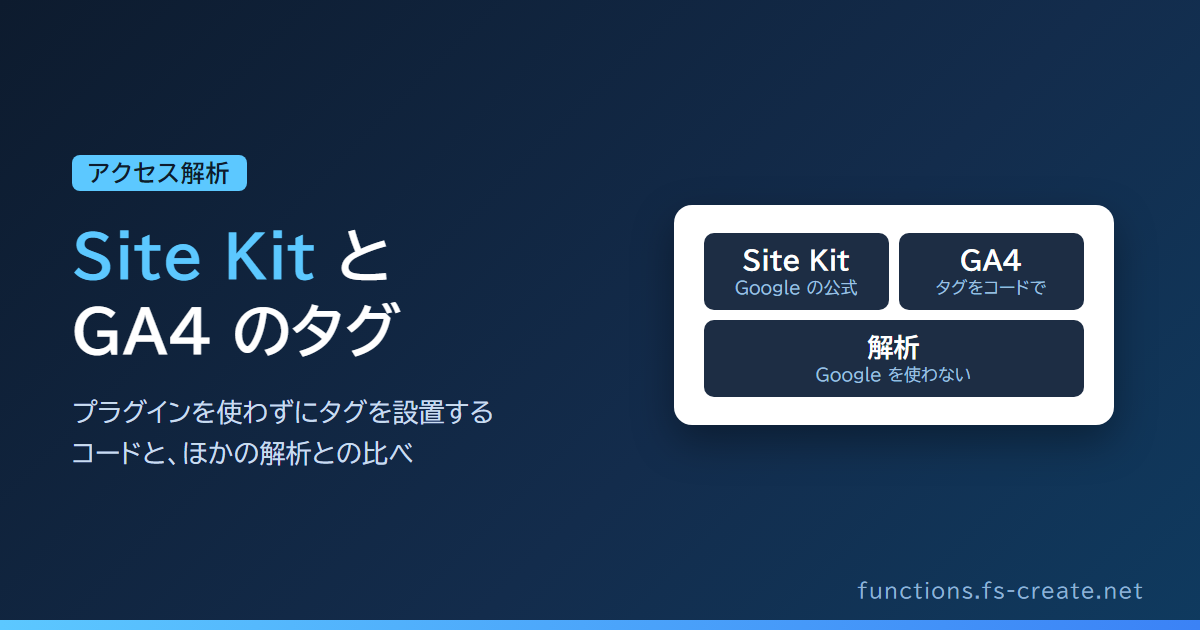
WordPress のサイトのアクセス解析は、Google アナリティクス(GA4)を使うのがいちばん一般的です。GA4 と連携する方法は、大きく分けて次の 3 つです。
| 方法 | 向いている人 |
|---|---|
| Site Kit by Google(Google の公式プラグイン) | GA4・Search Console・AdSense を、管理画面でまとめて見たい |
| functions.php に GA4 のタグを自分で書く | プラグインを増やしたくない・タグだけ入ればよい |
| Google を使わない解析プラグイン | データを自分のサーバーだけに置きたい・Cookie を使いたくない |
Site Kit by Google
Google が作っている公式のプラグインです。有効なサイトは 500 万以上で、2026 年 10 月に確認した時点のバージョンは 1.189.0(WordPress 7.1.3 まで確認済み・PHP 7.4 から)です。
Google のアカウントで連携するだけで、GA4 のタグを設置し、管理画面のダッシュボードにアクセスの数や検索の表示を出してくれます。
このサイトで連携しているもの
| サービス | 使い方 |
|---|---|
| アナリティクス(GA4) | タグを Site Kit が出す。ダッシュボードでページごとの表示を見る |
| Search Console | 検索での表示とクリックをダッシュボードで見る |
| AdSense | 広告の収益をダッシュボードで見る |
| タグマネージャー | 連携している |
| PageSpeed Insights | ページの速さを管理画面から測る |
アナリティクスの設定で、ログインしているユーザーのアクセスを数えないようにしています。記事を書いたり確認したりする自分のアクセスが混ざらないので、数字がずれません。
プラグインを使わずに GA4 のタグを設置する
ダッシュボードは要らず、GA4 のタグが入ればよいだけなら、テーマの functions.php(子テーマがあれば子テーマ)に次のコードを足しても同じことができます。
functions.php
/**
 * Google アナリティクス(GA4)のタグを head に出す(プラグインを使わない場合)
 * G-XXXXXXXXXX は、GA4 の「データストリーム」に出ている測定 ID に置きかえる
 */
add_action( 'wp_head', function () {
	$measurement_id = 'G-XXXXXXXXXX';
	// ログインしている人(自分)のアクセスは数えない
	if ( is_user_logged_in() ) {
		return;
	}
	?>
<script async src="https://www.googletagmanager.com/gtag/js?id=<?php echo esc_attr( $measurement_id ); ?>"></script>
<script>
window.dataLayer = window.dataLayer || [];
function gtag(){dataLayer.push(arguments);}
gtag('js', new Date());
gtag('config', '<?php echo esc_js( $measurement_id ); ?>');
</script>
	<?php
}, 1 );
| 書き方 | 役目 |
|---|---|
| G-XXXXXXXXXX | GA4 の管理画面の「データストリーム」に出ている測定 ID に置きかえる |
| is_user_logged_in() | ログインしている人(自分)のアクセスは数えない |
| esc_attr()・esc_js() | 測定 ID を HTML・JavaScript の中に安全に出す |
| 優先度 1 | head の早いところで読み込む(Google のおすすめ) |
このサイトの作業環境(WordPress 7.1.3・PHP 8.3)で、head に出る内容を確認しました。
| 試したこと | 結果 |
|---|---|
| ログインしていない | GA4 のタグが出た |
| ログインしている | 何も出なかった |
Site Kit とこのコードを両方使うと、タグが 2 回入ってアクセスが二重に数えられます。どちらか 1 つにします。
Google を使わない解析プラグイン
データを Google に送らず、自分のサーバーの DB に置くプラグインもあります。Cookie を使わないものが多いので、Cookie の同意のお知らせを出さなくてよい場合があります。
| プラグイン | 有効なサイト / 内容(2026 年 10 月に確認した) |
|---|---|
| Independent Analytics | 有効なサイト:10 万以上内容(2026 年 10 月に確認した):管理画面で見やすい表とグラフ。PHP 8.0 から |
| Koko Analytics | 有効なサイト:6 万以上内容(2026 年 10 月に確認した):軽くて、数えるものを絞っている。PHP 7.4 から |
| GA Google Analytics | 有効なサイト:40 万以上内容(2026 年 10 月に確認した):こちらは GA4 のタグを設置するだけのプラグイン(上のコードと同じ役目) |
アクセスの数が増えると、自分の DB に記録するプラグインは DB が大きくなります。広告や検索の数字とまとめて見たいなら、GA4(Site Kit)が向いています。
どれを選ぶか
| したいこと | おすすめ |
|---|---|
| 検索の表示・広告の収益もまとめて見たい | Site Kit by Google |
| プラグインを増やさず、GA4 で数えたい | functions.php にタグを書く |
| Google にデータを送りたくない | Independent Analytics・Koko Analytics |