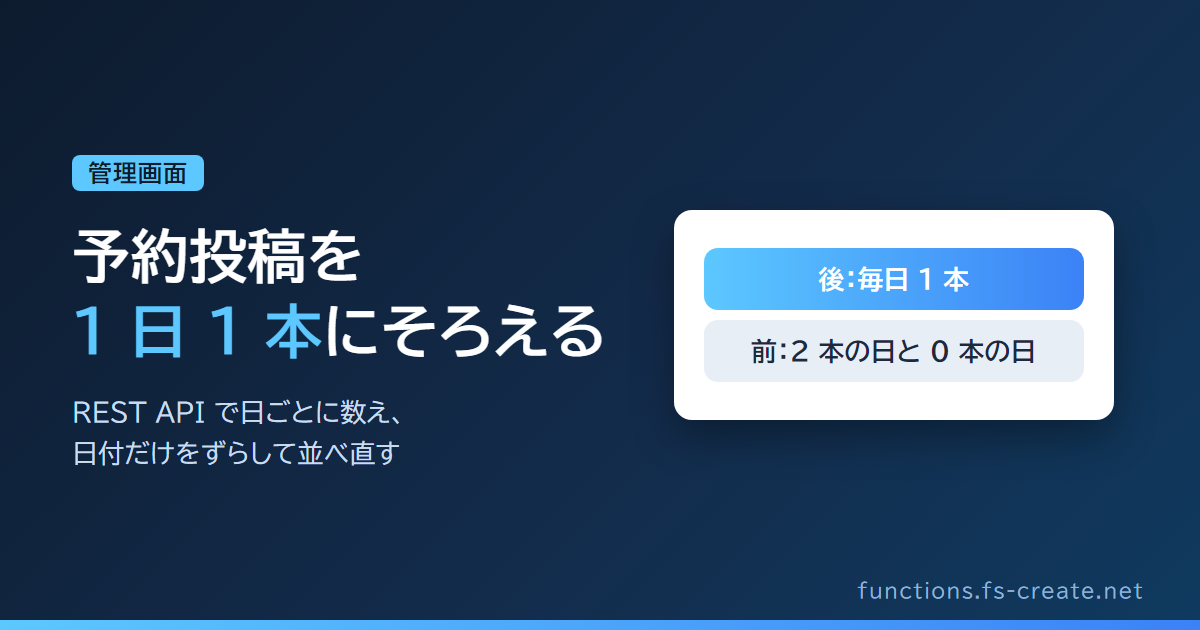
予約投稿が何本もたまっていて、同じ日に 2 本出る日と、1 本も出ない日ができていました。
投稿の一覧の画面で 1 本ずつ日時を直すこともできますが、本数が多いと、どの日が空いているかを見落としやすくなります。
そこで、管理画面にログインしたブラウザーの開発ツール(コンソール)から REST API を使い、まとめて並べ直しました。
作業環境では、6 本の予約投稿を並べ直したあと、メモした日時で元に戻すところまで試しています。
やり方の流れ
| 手順 | すること | 使うもの |
|---|---|---|
| 1 | REST API 用の nonce を取る | /wp-admin/admin-ajax.php?action=rest-nonce |
| 2 | 予約投稿を日時の順に一覧にして、元の日時をメモする | GET /wp-json/wp/v2/posts?status=future |
| 3 | 日ごとに数えて、重なり(2 本以上)と空き(0 本)を出す | 手順 2 の一覧 |
| 4 | 1 日 1 本になるように、日付だけを書き換える(時刻は元のまま) | POST /wp-json/wp/v2/posts/{id} |
| 5 | もう一度一覧を取って、重なりと空きがないことを確認する | 手順 2・3 と同じ |
どの手順も、管理画面にログインしたタブで、開発ツール(F12)の「Console」に貼り付けて動かす形です。
Chrome などの開発ツールのコンソールでは、await を関数の外にそのまま書けます。
手順 1 から 5 までは、同じタブで続けて動かします(前の手順で作った変数を、あとの手順で使うため)。
手順 1:nonce を取る
ログインしたブラウザーから REST API に書き込むときは、クッキーのほかに、X-WP-Nonce のヘッダーで nonce を送ります。
nonce は、admin-ajax.php の rest-nonce で取れます。
const nonce = await (await fetch('/wp-admin/admin-ajax.php?action=rest-nonce')).text();
const headers = { 'X-WP-Nonce': nonce, 'Content-Type': 'application/json' };
console.log(nonce);
| 書き方 | 役目 |
|---|---|
action=rest-nonce |
WordPress に入っている処理で、ログインしている人のための wp_rest の nonce を返す |
await (await fetch(…)).text() |
返ってきた文字(nonce)をそのまま受け取る |
const headers = { … } |
あとの手順で毎回送るヘッダーをまとめておく |
'Content-Type': 'application/json' |
書き換えのときに、送る内容が JSON だと伝える |
ログインしていないときは、nonce ではなく 0 が返ります。
0 が出たら、ログインしたタブで開いているかを見てください。
手順 2:予約投稿を日時の順に一覧にする
予約投稿は、status が future の投稿です。
これを日時の古い順に取り、書き換える前の日時をメモしておきます。
const listFuture = async () => {
    const all = [];
    for (let page = 1; ; page++) {
        const url = '/wp-json/wp/v2/posts?status=future&orderby=date&order=asc&per_page=100&context=edit'
            + '&_fields=id,date,date_gmt,status,title&page=' + page;
        const res = await fetch(url, { headers });
        if (!res.ok) {
            throw new Error(res.status + ' ' + (await res.text()));
        }
        all.push(...(await res.json()));
        if (page >= Number(res.headers.get('X-WP-TotalPages'))) {
            break;
        }
    }
    return all;
};

const posts = await listFuture();
console.table(posts.map((p) => ({ id: p.id, date: p.date, date_gmt: p.date_gmt, title: p.title.raw })));

// 書き換える前のメモ(このまま文字をコピーして、テキストファイルに残す)
const backup = posts.map((p) => ({ id: p.id, date: p.date }));
console.log(JSON.stringify(backup));
| 書き方 | 役目 |
|---|---|
status=future |
予約投稿だけを取る。下書きや公開済みの投稿は入らない |
orderby=date&order=asc |
公開の日時の古い順(早く出る順)に並べる |
per_page=100 |
1 回で取れる上限の 100 本ずつ取る |
context=edit |
編集用の形で取る。タイトルが title.raw(手を加える前の文字)で入る |
_fields=id,date,date_gmt,status,title |
使う項目だけを返してもらう。本文などを取らないので、返りが小さくなる |
X-WP-TotalPages |
全部で何ページあるかが入るヘッダー。100 本を超えるときは、ページを進めて最後まで取る |
throw new Error(…) |
取れなかったときは、そこで止めて、返ってきた内容を見られるようにする |
console.table(…) |
id・日時・タイトルを表にして出す |
backup と console.log(JSON.stringify(backup)) |
書き換える前の id と日時を、1 行の文字で出す。この文字をテキストファイルに貼ってメモしておく |
メモがあれば、あとで「元に戻すとき」の手順で、同じ日時に戻せます。
固定ページは /wp-json/wp/v2/pages です。
カスタム投稿タイプ(例:my_article)は、REST API に出す設定(show_in_rest)になっていれば、/wp-json/wp/v2/ のあとにその投稿タイプの rest_base を付けた URL になります。
手順 3:日ごとに数えて、重なりと空きを出す
一覧の date の頭の 10 文字(2027-01-10 のような日付)で、日ごとの本数を数えます。
最初の日から最後の日まで 1 日ずつ見て、2 本以上の日と 0 本の日を出します。
const addDays = (day, n) => {
    const d = new Date(day + 'T00:00:00Z');
    d.setUTCDate(d.getUTCDate() + n);
    return d.toISOString().slice(0, 10);
};

const checkDays = (list) => {
    const count = {};
    for (const p of list) {
        const day = p.date.slice(0, 10);
        count[day] = (count[day] || 0) + 1;
    }
    const first = list[0].date.slice(0, 10);
    const last = list[list.length - 1].date.slice(0, 10);
    const overlap = [];
    const empty = [];
    for (let day = first; day <= last; day = addDays(day, 1)) {
        const n = count[day] || 0;
        if (n >= 2) {
            overlap.push(day + ' ' + n);
        } else if (n === 0) {
            empty.push(day);
        }
    }
    return { overlap, empty };
};

console.log(checkDays(posts));
| 書き方 | 役目 |
|---|---|
addDays(day, n) |
2027-01-10 のような日付に、n 日を足した日付を返す |
'T00:00:00Z' と setUTCDate |
日付の計算だけを UTC で行う。ブラウザーのタイムゾーンや夏時間の影響を受けない |
p.date.slice(0, 10) |
サイトのタイムゾーンの日時から、日付の部分だけを取る |
count[day] |
日ごとの本数を数える |
day <= last |
YYYY-MM-DD の形の文字は、文字のまま比べても日付の順になる |
overlap |
2 本以上の日(日付と本数) |
empty |
1 本もない日 |
数えるのは予約投稿だけです。
今日すでに公開した投稿は入らないので、今日の分も見たいときは、投稿の一覧の画面で合わせて見てください。
手順 4:1 日 1 本になるように日時を書き換える
書き換えの計画を見る
いきなり書き換えずに、まず「どの投稿を、何日に動かすか」を表にして見ます。
ここでは、いちばん早い予約投稿の日から、1 日 1 本ずつ順に並べます。
時刻(T07:00:00 の部分)は元のまま残し、日付だけを変えます。
const start = posts[0].date.slice(0, 10);
const plan = posts
    .map((p, i) => ({
        id: p.id,
        title: p.title.raw,
        oldDate: p.date,
        newDate: addDays(start, i) + p.date.slice(10),
    }))
    .filter((x) => x.oldDate !== x.newDate);
console.table(plan);
| 書き方 | 役目 |
|---|---|
start |
いちばん早い予約投稿の日付。ここから並べる |
addDays(start, i) |
i 番目の投稿を、start から i 日後の日付にする |
p.date.slice(10) |
T07:00:00 のような時刻の部分。元の時刻をそのまま付ける |
.filter((x) => x.oldDate !== x.newDate) |
日時が変わらない投稿は、計画から外す(書き換えない) |
いちばん早い投稿の日から並べるので、どの投稿も、元の 1 本目より前の日にはなりません。
出る順番は、元の日時の順のままです。
間を空けたい日がある、特定の投稿の日を動かしたくない、というときは、計画の表を見て、plan を手で直してから次に進みます。
書き換える
計画の表に問題がなければ、1 本ずつ date を送ります。
for (const item of plan.slice(0, 10)) {
    const res = await fetch('/wp-json/wp/v2/posts/' + item.id, {
        method: 'POST',
        headers,
        body: JSON.stringify({ date: item.newDate }),
    });
    const p = await res.json();
    console.log(item.id, res.status, p.date, p.date_gmt, p.status);
    if (!res.ok || p.status !== 'future') {
        console.warn('stop', item.id, p);
        break;
    }
    await new Promise((resolve) => setTimeout(resolve, 500));
}
| 書き方 | 役目 |
|---|---|
plan.slice(0, 10) |
1 回に書き換えるのは 10 本まで。本数が多いときは少しずつ進める |
method: 'POST' と /wp-json/wp/v2/posts/{id} |
その投稿を書き換える |
{ date: item.newDate } |
送るのは date だけ。タイトルや本文、status は送らないので変わらない |
p.status !== 'future' |
書き換えたあとも予約投稿のままかを見る。違ったら、そこで止める |
setTimeout(resolve, 500) |
1 本ごとに 0.5 秒待ち、サーバーに続けて負荷をかけない |
11 本目からは、手順 2・3・4 をもう一度動かします。
書き換え済みの投稿は、計画の filter で外れるので、残りの投稿だけが計画に出ます。
ただし、手順 2 をもう一度動かすと、backup も書き換えたあとの日時になります。
最初のメモ(テキストファイルに貼ったもの)は、そのまま残しておいてください。
手順 5:もう一度一覧を取って確認する
const after = await listFuture();
console.table(after.map((p) => ({ id: p.id, date: p.date, title: p.title.raw })));
console.log(checkDays(after));
| 書き方 | 役目 |
|---|---|
listFuture() |
手順 2 と同じ方法で、予約投稿を取り直す |
checkDays(after) |
手順 3 と同じ方法で数える。overlap と empty がどちらも空なら、1 日 1 本になっている |
元に戻すとき
手順 2 でメモした文字を backup に入力して、元の date を送り直します。
// backup は手順 2 でメモした文字([{"id":…,"date":…}, …])
for (const item of backup) {
    const res = await fetch('/wp-json/wp/v2/posts/' + item.id, {
        method: 'POST',
        headers,
        body: JSON.stringify({ date: item.date }),
    });
    const p = await res.json();
    console.log(item.id, res.status, p.date, p.status);
}
新しいタブで動かすときは、先に手順 1 で nonce を取り、const backup = のあとにメモの文字を貼ってから動かします。
date と date_gmt
投稿の日時には、date と date_gmt の 2 つがあります。
| 項目 | 内容 | 例(タイムゾーンが東京のサイト) |
|---|---|---|
date |
サイトのタイムゾーン(「設定」→「一般」)での日時 | 2027-01-10T07:00:00 |
date_gmt |
UTC での日時 | 2027-01-09T22:00:00(9 時間前) |
この記事の手順では、date だけを、時差(Z や +09:00)を付けずに送っています。
この形で送ると、WordPress は、サイトのタイムゾーンの日時として受け取り、date_gmt も計算して合わせます。
末尾に Z を付けると UTC の日時として扱われるので、思った時刻とずれます(下の「確認した結果」)。
予約投稿が公開される時刻は、date_gmt の時刻で決まります。
確認した結果
試した環境
作業環境(本番から複製した WordPress 7.1.3 のサイト・タイムゾーンは東京)で試しました。
試しの予約投稿を 6 本作り、作業環境のほかの予約投稿は外して、この 6 本だけで試しました。
ブラウザーのコンソールの代わりに、Node.js の fetch から、ログインのクッキーを付けて、記事のコードをそのまま動かしました(URL の頭に作業環境のアドレスを足しています)。
ブラウザーの開発ツールの画面そのものでは、試していません。
並べ直し
status は、6 本とも future のままでした。
| 投稿 | date の前 → 後(かっこの中は、書き換えた後の date_gmt) |
|---|---|
| 試し 1 | 2027-01-10 07:00(変えない)(2027-01-09 22:00) |
| 試し 2 | 2027-01-10 18:30 → 2027-01-11 18:30(2027-01-11 09:30) |
| 試し 3 | 2027-01-11 07:00 → 2027-01-12 07:00(2027-01-11 22:00) |
| 試し 4 | 2027-01-13 07:00(変えない)(2027-01-12 22:00) |
| 試し 5 | 2027-01-13 12:00 → 2027-01-14 12:00(2027-01-14 03:00) |
| 試し 6 | 2027-01-15 07:00(変えない)(2027-01-14 22:00) |
| 見たこと | 結果 |
|---|---|
| 手順 3(書き換える前) | 重なり:2027-01-10(2 本)・2027-01-13(2 本)。空き:2027-01-12・2027-01-14 |
| 手順 4 の計画 | 3 本(試し 2・3・5)。ほかの 3 本は日時が変わらないので外れた |
| 手順 4 の書き換え | 3 本とも 200。status は 3 本とも future のまま。時刻は元のまま |
| 手順 5(書き換えた後) | 重なり・空きとも 0({ overlap: [], empty: [] }) |
公開の予定(WP-Cron)
WordPress は、予約投稿ごとに、publish_future_post という WP-Cron の予定を持っています。
書き換えたあとに PHP から予定を見ると、6 本とも予定は 1 つずつで、時刻は新しい date_gmt と同じでした。
古い時刻の予定は残っていませんでした。
元に戻す
手順 2 でメモした文字で「元に戻すとき」のコードを動かすと、6 本とも 200 で、元の date と date_gmt に戻りました。
WP-Cron の予定も、元の時刻に戻りました。
nonce がないとき
| 試したこと | 結果 |
|---|---|
クッキーなしで rest-nonce を開く |
400・本文は 0 |
クッキーはあり、X-WP-Nonce なしで手順 2 の一覧を取る |
400・rest_invalid_param(「無効なパラメータ: status」) |
| 違う nonce を付けて一覧を取る | 403・rest_cookie_invalid_nonce |
nonce がないと、クッキーがあってもログインしていない扱いになります。
ログインしていない人は予約投稿を見られないので、status=future が「無効なパラメータ」になります。
時差を付けて送ったとき
試し 1(date が 2027-01-10 07:00)に、送り方を変えて書き換えました。
| 送ったもの | 返ってきた date | 返ってきた date_gmt |
|---|---|---|
{"date":"2027-01-10T07:00:00Z"} |
2027-01-10 16:00 | 2027-01-10 07:00 |
{"date":"2027-01-10T07:00:00+09:00"} |
2027-01-10 07:00 | 2027-01-09 22:00 |
{"date_gmt":"2027-01-09T22:00:00"} |
2027-01-10 07:00 | 2027-01-09 22:00 |
{"date":"2027-01-10T07:00:00"} |
2027-01-10 07:00 | 2027-01-09 22:00 |
Z を付けると UTC の 7 時として扱われ、サイトの時刻では 16 時になりました。
時差を付けない date と、date_gmt だけを送る形は、どちらも思った時刻になりました。
確認したあと、試しの 6 本は完全に削除し、WP-Cron の予定とログインのセッションも残っていないことを見ました。
試していないこと
- ブラウザーの開発ツールの画面での動き(上のとおり、Node.js から同じコードを動かしました)
- 100 本を超える一覧(ページを進める部分)。試しは 6 本なので、1 ページで終わっています
- 今より前の日時を送ったとき。WordPress のコード(
wp_insert_post())では、futureの投稿のdate_gmtが今から 1 分以内か過去になると、publish(公開)に変わります。公開されると、公開のときに動くプラグインも動くので、作業環境でも試していません
気をつけること
status は送らず、future のままにしてください。今より前の日付にすると公開されるので、計画の表で、新しい日付が明日以降になっているかを見てください。
- 本数が多いときは、
plan.slice(0, 10)のように少しずつ書き換え、そのたびに手順 5 で確認してください - 予約投稿を書く人がほかにもいるサイトでは、作業のあいだに予約が増えることがあります。最後に手順 5 をもう一度動かしてください
- 本番で動かす前に、本番から複製した作業環境で、同じ手順を試します
まとめ
並べ直したら、投稿の一覧の画面で、今日すでに公開した投稿の日と、並べ直した最初の日が重なっていないかを見ます。あとで予約投稿を足したときは、手順 2・3 だけを流して、重なりと空きが出ていないかを見ます。