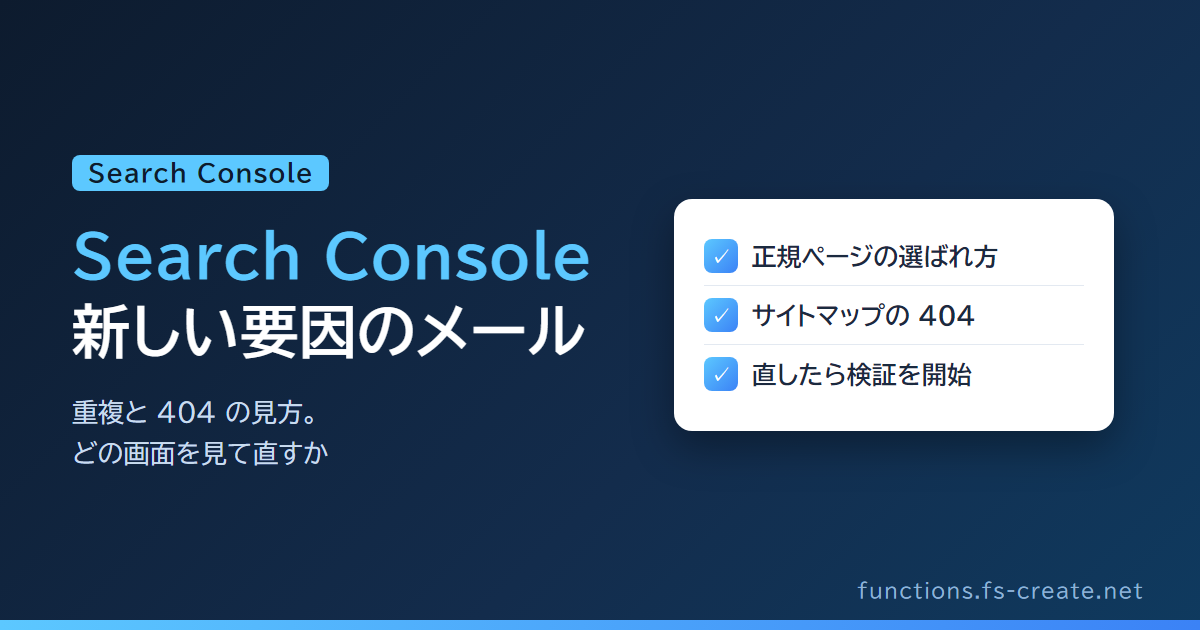
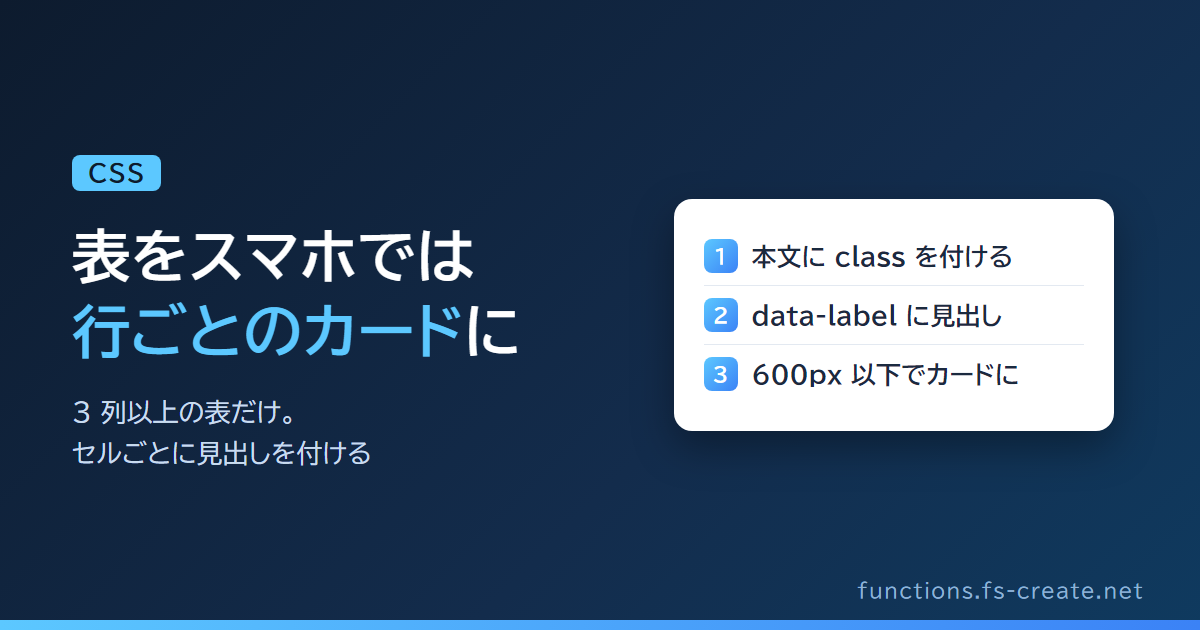
ブログの 59 本の記事で、アイキャッチ画像の見た目がばらばらになっていました。書いた時期によって色や文字の大きさが違い、一覧のページで並べると古い記事だけ浮いて見えます。
管理しているサイトで、59 本の記事のアイキャッチをまとめて作り直しました。画像ソフトで 1 枚ずつ作ると時間がかかるので、HTML と CSS でテンプレートを作り、ヘッドレス Chrome で画像にする方法を取りました。この記事では、その手順を紹介します。
全体の流れ
| 手順 | すること | 使うもの |
|---|---|---|
| 1 | 記事ごとのタイトルや要点を JSON に書く | テキストエディター |
| 2 | JSON から HTML を作る | Node.js |
| 3 | HTML を 1200×630 の PNG にする | ヘッドレス Chrome |
| 4 | 画像をメディアにアップロードする | WordPress の管理画面 |
| 5 | 記事のアイキャッチに設定する | REST API |
文字はすべて HTML なので、直したいときは JSON を書き換えて作り直すだけで済みます。色や配置は CSS 1 つで決まるため、全部の記事の見た目がそろいます。
1. 記事ごとの内容を JSON に書く
ファイル名に使う記事の ID と、画像に出す文字を書きます。
[
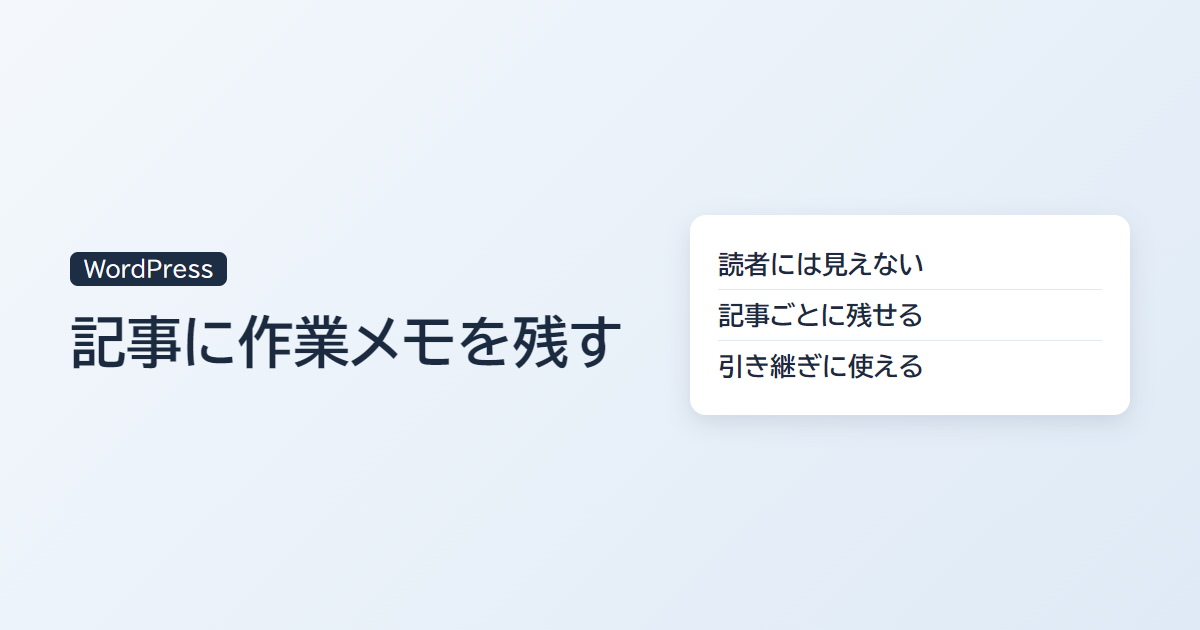
  { "id": 101, "tag": "WordPress", "title": "記事に作業メモを残す", "items": ["読者には見えない", "記事ごとに残せる", "引き継ぎに使える"] },
  { "id": 102, "tag": ".htaccess", "title": "http を https に統一する", "items": ["301 で転送", "記事の URL はそのまま", "検索の評価を引き継ぐ"] }
]
2. JSON から HTML を作る
1 行ごとに HTML を 1 つ作ります。文字は必ずエスケープしてから HTML に書き込みます。
// make.mjs:data.json の 1 行ごとに、アイキャッチの HTML を 1 つ作る
import fs from 'node:fs';
const esc = (s) => String(s).replace(/&/g, '&').replace(/</g, '<').replace(/>/g, '>');
const data = JSON.parse(fs.readFileSync('data.json', 'utf8'));
for (const d of data) {
const items = d.items.map((x) => `<li>${esc(x)}</li>`).join('');
const html = `<!doctype html>
<html><head><meta charset="utf-8"><link rel="stylesheet" href="base.css"></head>
<body>
<div class="text">
<span class="tag">${esc(d.tag)}</span>
<h1>${esc(d.title)}</h1>
</div>
<ul class="card">${items}</ul>
</body></html>`;
fs.writeFileSync(`e${d.id}.html`, html);
}
console.log('HTML を作った:', data.length, '件');
見た目は base.css で決めます。body の大きさを画像と同じ 1200×630 にしておくのがポイントです。
* { margin: 0; padding: 0; box-sizing: border-box; }
body {
  width: 1200px; height: 630px; overflow: hidden;
  display: flex; align-items: center; gap: 40px; padding: 0 70px;
  background: linear-gradient(135deg, #f4f8fc, #dfeaf6);
  font-family: "BIZ UDPGothic", "Yu Gothic", sans-serif; color: #1b2a3f;
}
.text { flex: 1; }
.tag { display: inline-block; background: #1d2d44; color: #fff; border-radius: 8px; padding: 6px 14px; font-size: 22px; }
h1 { font-size: 56px; line-height: 1.3; margin-top: 20px; }
.card { flex: 0 0 440px; list-style: none; background: #fff; border-radius: 16px; padding: 24px 28px; box-shadow: 0 8px 24px rgba(27, 42, 63, .12); }
.card li { font-size: 26px; font-weight: 700; padding: 12px 0; border-bottom: 1px solid #e3e9f1; }
.card li:last-child { border-bottom: none; }
3. ヘッドレス Chrome で PNG にする
Chrome は、画面を出さずにページを開いて画像を保存できます。Windows の Git Bash では、次のように書きます。
W=$(pwd -W)
for f in e*.html; do
  "/c/Program Files/Google/Chrome/Application/chrome.exe" --headless=new --hide-scrollbars \
    --window-size=1200,630 --screenshot="$W/${f%.html}.png" "file:///$W/$f"
done
パスは Windows の形(C:/Users/… の形)で渡します。/c/Users/… の形のままだと、画像が保存されませんでした。--hide-scrollbars を付けないと、右端にスクロールバーが写ることがあります。
できた画像は次のとおりです。
4. メディアにアップロードする
管理画面の「メディア → 新規追加」に、できた PNG をまとめてドラッグします。ファイル名に記事の ID を含めておくと(e101.png など)、次の手順で記事と組み合わせやすくなります。
5. REST API でアイキャッチに設定する
記事の編集画面を 1 本ずつ開くと手間がかかるので、管理画面を開いたまま、ブラウザーの開発者ツールのコンソールで REST API を呼びます。ログインしているので、管理画面にある wpApiSettings.nonce を付ければ動きます。
// 管理画面のコンソールで実行する。[記事の ID, 画像(メディア)の ID] の組
const pairs = [[101, 2001], [102, 2002]];
const H = { 'X-WP-Nonce': wpApiSettings.nonce, 'Content-Type': 'application/json' };

for (const [postId, mediaId] of pairs) {
  const res = await fetch(`/wp-json/wp/v2/posts/${postId}`, {
    method: 'POST',
    headers: H,
    body: JSON.stringify({ featured_media: mediaId }),
  });
  const json = await res.json();
  console.log(postId, res.status, json.featured_media === mediaId ? 'OK' : 'NG');
}
送るのは featured_media だけです。本文やタイトルは送らないので、そのまま残ります。
まず 1 本だけで試し、公開のページで新しい画像が出ることを確認してから、残りをまとめて流すと安心です。
作業環境で確認した結果
本番で流す前に、作業環境の WordPress で、featured_media だけを送ったときに何が変わるかを確認しました。
| 項目 | 結果 |
|---|---|
| アイキャッチ | 新しい画像に替わった |
| 本文 | 変わらない |
| 更新日時(post_modified) | その日の時刻に変わる |
| リビジョン | 1 つ増えた(リビジョンがなかった記事) |
本文は変わりませんが、更新日時は変わります。テーマが記事に「更新日」を表示している場合は、全部の記事が同じ日付になるので気をつけてください。作業したサイトのテーマは公開日だけを表示しているため、見た目は変わりませんでした(構造化データの dateModified は変わります)。
気をつけること
- ページビルダーの記事は先に確認する。テーマのページビルダーで作った記事は、保存のしかたによって内容が消えることがあります。流す前に、本文が空の記事(内容がページビルダー側にある記事)がないかを確認、あれば対象から外して編集画面で設定してください。
- 流したあとに本文が残っているかを見る。流す前と後で本文を取り、同じかを比べておくと安心です。今回は 59 本とも、本文が空になっていないことと、公開のページに新しい画像が出ていることを確認しました。
- 古い画像はすぐに消さない。差し替えたあとも、しばらくはメディアに残しておくと、戻したいときに困りません。
まとめ
HTML と CSS でテンプレートを作ると、アイキャッチの見た目を全部の記事でそろえられます。文字を直すときも JSON を書き換えて作り直すだけなので、画像ソフトで 1 枚ずつ直すより早く済みます。
設定は REST API の featured_media だけを送れば、本文に触れずに差し替えられます。ただし更新日時は変わるので、更新日を表示しているテーマでは気をつけてください。