移したあとのバックアップが、公開フォルダに残っていた
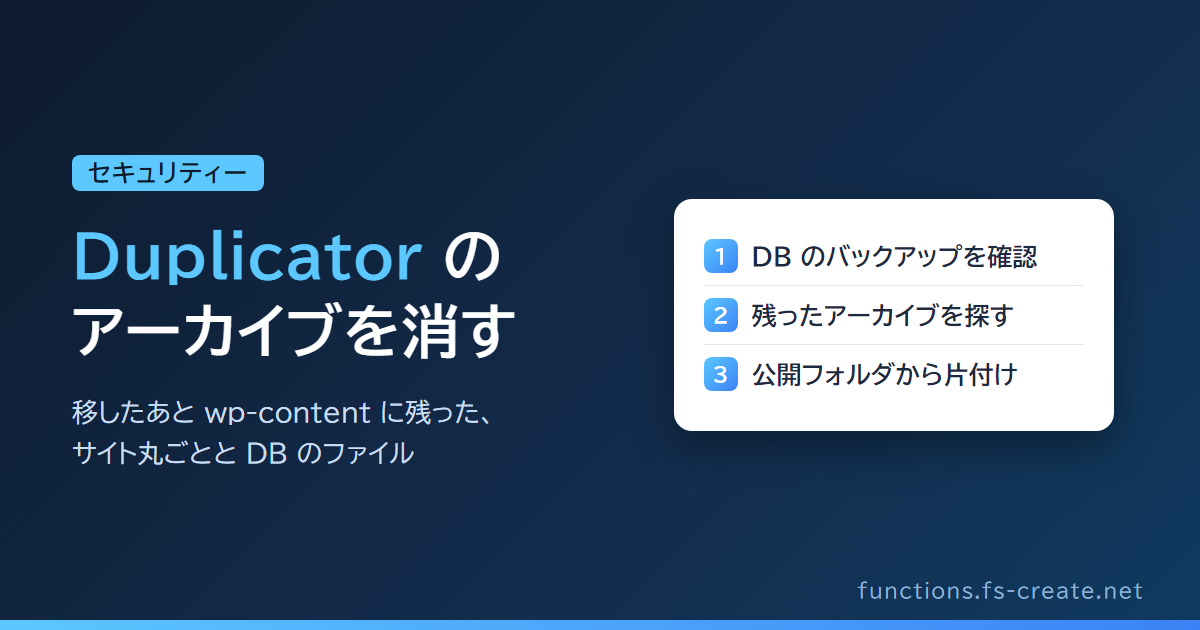
サイトを移すときに使った Duplicator というプラグインの、移したときのファイルが、wp-content の中のバックアップのフォルダにそのまま残っていました。サーバーの中のファイルを見直していて気づいたものです。
Duplicator は、サイトのファイルと DB をまとめたアーカイブと、それを新しいサーバーで広げるためのインストーラーを作ります。移し終えたあとはいらないファイルですが、プラグインを止めても、作ったファイルは消えずに残ります。
残っていたもの
| 場所 | ファイル | 中身 |
|---|---|---|
wp-content/duplicator-backups/ |
アーカイブ(.zip、新しいバージョンでは .daf) | サイトのファイル丸ごとと DB |
wp-content/backups-dup-lite/(古いバージョン) |
アーカイブ(.zip) | サイトのファイル丸ごとと DB |
| 同じフォルダ | installer.php.bak | インストーラーのバックアップ |
アーカイブの中の DB には、ユーザーの情報や設定がすべて入っています。wp-content の中は公開フォルダなので、ファイルの名前さえ分かれば、ブラウザからダウンロードできてしまう場所です。
どこが危ないのか
アーカイブの名前には、推測されないように乱数が入っています。そのため、置いてあるだけですぐに取られるわけではありません。ただ、名前がどこかに出てしまうと、その時点で取れる状態になります。
実際に、記事に使った画面の画像に、本物のアーカイブの名前が表示されていたことがあり、気づいて名前を伏せました。管理画面の画像や、ファイルの一覧の画像は、思ったより多くの情報が写るので、残しておかないのがいちばん確実です。
片付け方
1. DB のバックアップがほかにあるかを確認する
アーカイブは、それ自体がバックアップの役目もしています。消す前に、サーバーの自動バックアップや、別の場所に取っている DB のバックアップがあるかを確認しておきます。ほかにバックアップがないときは、先に取ってから進めます。
2. どれくらいの大きさかを見る
SSH が使えるサーバーなら、du コマンドで、フォルダの大きさを見ておくと、消したあとにどれだけ空いたかが分かります。
du -sh wp-content/duplicator-backups wp-content/backups-dup-lite 2>/dev/null
| 書き方 | 役目 |
|---|---|
du -sh |
フォルダ全体の大きさを、読みやすい単位で出す |
2>/dev/null |
片方のフォルダがないときのエラーを出さない |
3. フォルダごと消す
中身を確認したら、バックアップのフォルダごと消します。FTP やサーバーのファイル管理の画面からでも消せます。消してみると、1 つのサイトで数百 MB から数 GB が空き、たとえば 1.6GB、840MB、210MB といった大きさでした。
4. 使わないなら Duplicator を止めて削除する
このあと移す予定がなければ、管理画面のプラグインの一覧で Duplicator を停止し、削除します。プラグインを残しておくと、次にだれかが使ったときに、また同じ場所にアーカイブができます。また移すときにインストールし直せば十分です。
確認の方法
片付けたあとは、管理画面のプラグインの一覧から Duplicator が消えているか、サーバーのファイルの一覧からバックアップのフォルダが消えているかを見ます。
消えたことを確認するために、外からアーカイブの URL を何度も開くのはおすすめしません。ない URL を続けて開くと、サーバーによっては攻撃と見なされて、IP が止められることがあります。確認はファイルの一覧か、管理画面で行います。
気をつけること
- Duplicator 以外のバックアップのプラグインでも、wp-content の中にバックアップを置くものがあります。使ったことのあるプラグインのフォルダが残っていないかも見ておきます
- 移したあとのサイトの一番上に、インストーラーのファイルが残っていないかもあわせて見ておきます
まとめ
ほかに管理しているサイトでも、wp-content の中に duplicator-backups や backups-dup-lite のフォルダが残っていないかを、ファイルの一覧で見ます。見つかったら、同じ 1〜4 の順で片付けます。