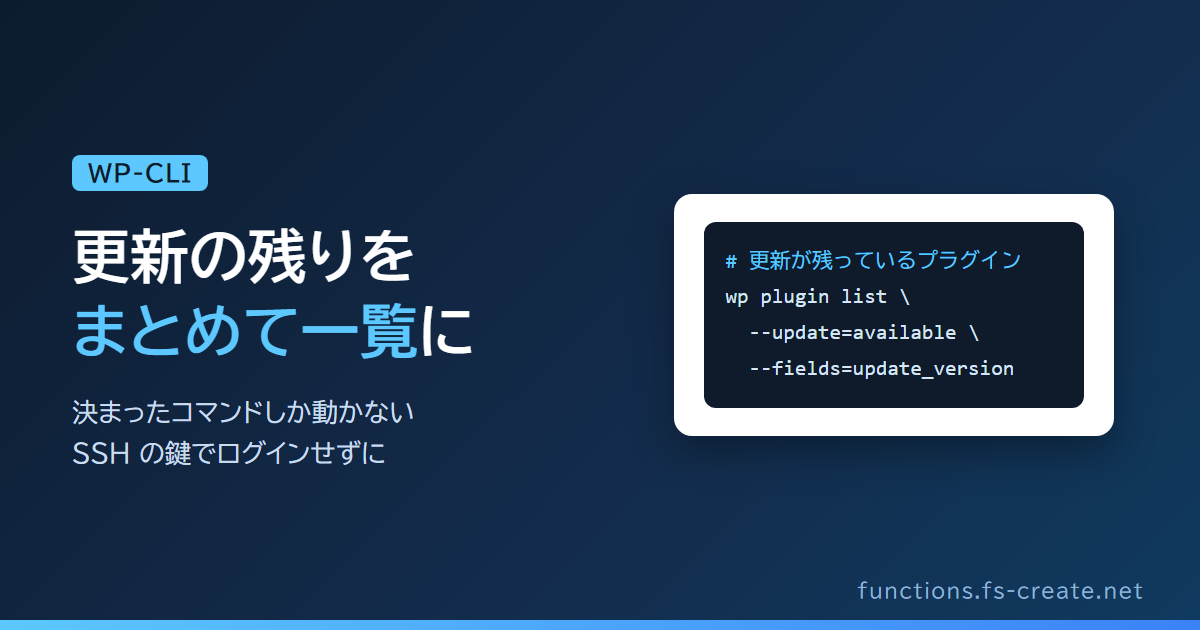
更新が残っているプラグインを毎週見ていますが、サイトごとに管理画面へログインして「更新」の画面を開くやり方では、サイトが増えるほど手間がかかり、見落としも出やすくなります。そこで、サーバーにある WP-CLI を SSH から呼び出し、どのサイトに何の更新が残っているかを、手元の PC で 1 回の実行で一覧にできるようにしました。
ただし、SSH でログインできる鍵をそのまま使うと、ファイルの書き換えも削除もできてしまいます。今回は「決まったコマンドしか動かない、見るだけの鍵」を別に作り、その鍵では一覧を出すことしかできない形にしました。その作り方と、試して分かった注意点をまとめます。
全体の流れ
| 場所 | すること |
|---|---|
| 手元の PC | 見るだけの鍵で SSH につなぎ、「plugins site-a」のような短いコマンドを送る |
| サーバーの authorized_keys | この鍵でつながったときは、送られたコマンドに関係なく、決めたスクリプト(readonly-cmd.sh)だけを動かす |
| スクリプト(readonly-cmd.sh) | 送られたコマンドを読み、決めた形のときだけ WP-CLI で一覧を出す。それ以外は断る |
ポイントは、鍵の側で「動かすのはこのスクリプトだけ」と決めてしまうことです。手元から何を送っても、サーバーで動くのはスクリプトだけなので、スクリプトに書いていない操作(更新・削除・ファイルの書き換え)はできません。
1. 見るだけの鍵を作る
ふだん使っている鍵とは別に、この用途だけの鍵を手元で作ります。鍵の名前は分かりやすく wp_readonly にしました。
ssh-keygen -t ed25519 -f ~/.ssh/wp_readonly -C wp-readonly
作った公開鍵(wp_readonly.pub)の内容を、サーバーの ~/.ssh/authorized_keys に 1 行で追加します。このとき、行の頭に「この鍵でできること」を書き足すのがこの記事の要です。
command="/home/example/bin/readonly-cmd.sh",from="203.0.113.10",no-port-forwarding,no-X11-forwarding,no-agent-forwarding,no-pty ssh-ed25519 AAAAC3NzaC1lZDI1NTE5AAAA...(公開鍵) wp-readonly
| 書き方 | 役目 |
|---|---|
command="…/readonly-cmd.sh" |
この鍵でつながったときは、送られたコマンドの代わりに、いつもこのスクリプトを動かす。送られたコマンドは環境変数 SSH_ORIGINAL_COMMAND でスクリプトに渡る |
from="203.0.113.10" |
この IP アドレスからつながったときだけ、この鍵を使える(例の IP アドレスにしています) |
no-port-forwarding |
SSH の中を通して、ほかのサーバーやポートにつなぐことをさせない |
no-X11-forwarding |
画面の転送をさせない |
no-agent-forwarding |
手元の鍵を、サーバーの先で使わせない |
no-pty |
対話の画面(シェル)を開かせない |
手元の ~/.ssh/config には、接続先に名前を付けておくと、呼び出しが短くなります。エックスサーバーでは SSH のポートが 10022 なので、それも書いておきます。
Host wp-readonly
  HostName example.xsrv.jp
  Port 10022
  User example
  IdentityFile ~/.ssh/wp_readonly
  IdentitiesOnly yes
2. 決まった形だけを動かすスクリプト
サーバーに置くスクリプトです。送られてきた文字を「コマンド」と「サイトの名前」に分け、決めたコマンドと、決めたサイトの名前のときだけ WP-CLI を動かします。
#!/bin/bash
# 見るだけのコマンドを、決まった形でだけ動かすスクリプト
# authorized_keys の command= でこのスクリプトに固定して使う
set -euo pipefail

WP="/usr/bin/wp"

# 送られてきたコマンドを「コマンド 名前」に分ける(それより多いものは受け付けない)
read -r cmd name extra <<< "${SSH_ORIGINAL_COMMAND:-}"
[ -z "${extra:-}" ] || { echo "引数が多すぎます" >&2; exit 2; }

# 名前 → WordPress の場所(ここに書いたサイトだけを見る)
site_dir() {
  case "$1" in
    site-a) echo "/home/example/site-a.example.com/public_html" ;;
    site-b) echo "/home/example/site-b.example.com/public_html" ;;
    site-c) echo "/home/example/site-c.example.com/public_html" ;;
    *) echo "知らない名前:$1" >&2; exit 2 ;;
  esac
}

wp_dir() {
  local d
  d=$(site_dir "$1") || exit 2
  [ -f "$d/wp-load.php" ] || { echo "WordPress が見つかりません:$1" >&2; exit 3; }
  echo "$d"
}

case "$cmd" in
  sites)
    echo "site-a site-b site-c" ;;
  plugins)
    d=$(wp_dir "${name:-}")
    $WP --path="$d" plugin list --skip-update-check --skip-plugins --skip-themes \
      --fields=name,status,version,update_version --format=csv ;;
  themes)
    d=$(wp_dir "${name:-}")
    $WP --path="$d" theme list --skip-update-check --skip-plugins --skip-themes \
      --fields=name,status,version,update_version --format=csv ;;
  core)
    d=$(wp_dir "${name:-}")
    $WP --path="$d" core version --skip-plugins --skip-themes ;;
  *)
    echo "使えるのは sites・plugins・themes・core だけです" >&2; exit 2 ;;
esac
| 書き方 | 役目 |
|---|---|
read -r cmd name extra |
送られた文字を、空白で「コマンド」「名前」「残り」に分ける。残りがあれば断る |
site_dir() |
サイトの名前から WordPress の場所を決める。ここに書いていない名前は断る(場所を手元から渡させない) |
--skip-update-check |
更新があるかを WordPress.org に聞きに行かず、WordPress が前に確認した結果を読むだけにする(速く、通信もしない) |
--skip-plugins --skip-themes |
プラグインとテーマを読み込まずに WP-CLI を動かす。プラグインの不具合で一覧が出ないことを防ぎ、軽くなる |
--fields=…,update_version |
更新できるバージョンの列も出す。更新がないときは空になる |
スクリプトはサーバーにアップロードしたあと、実行できるようにして、ほかの人が読めないようにしておきます。
chmod 700 ~/bin/readonly-cmd.sh
送られてきた文字は、そのままシェルに渡さないことが大切です。このスクリプトでは、文字を分けて決まった値と比べるだけで、eval のように送られた文字をコマンドとして動かすところはありません。「plugins site-a; rm -rf /」のような文字が送られても、「残り」があるので断ります。
3. 手元から、全部のサイトをまとめて見る
手元の PC で動かすスクリプトです。サイトの名前の一覧をスクリプトから受け取り、サイトごとにプラグインとテーマの一覧を取って、更新できるバージョンがある行だけを出します。
#!/bin/bash
# 手元の PC から、サイトごとに更新が残っているプラグイン・テーマだけを出す
set -euo pipefail

HOST=wp-readonly   # ~/.ssh/config に書いた、見るだけの鍵の接続先

for s in $(ssh "$HOST" sites); do
  for kind in plugins themes; do
    ssh "$HOST" "$kind $s" | awk -F, -v s="$s" -v k="$kind" \
      'NR > 1 && $4 != "" && $4 != $3 { printf "%s %s: %s %s -> %s\n", s, k, $1, $3, $4 }'
  done
done
動かすと、次のように「サイト・種類・名前・今のバージョン・更新できるバージョン」が 1 行ずつ出ます。何も出なければ、どのサイトも最新です。
site-a plugins: tablepress 3.4 -> 3.4.1
site-a plugins: wp-crontrol 1.22.0 -> 2.0.0
site-b plugins: google-site-kit 1.188.0 -> 1.190.0
wp-crontrol のように、いちばん上の数字が変わる更新(1.x から 2.0 など)は、画面や動きが大きく変わることがあります。こうした更新は、本番から複製した作業環境で先に更新して確認してから、本番を更新するようにしています。
試して分かった注意点
更新の情報は「WordPress が最後に確認したとき」のもの
–skip-update-check を付けると、WordPress が自分で WordPress.org に確認して保存しておいた結果を読みます。WordPress はこの確認を 1 日に 2 回ほど行いますが、WP-Cron を止めているサイトや、管理画面をしばらく開いていないサイトでは、結果が古いままのことがあります。
今回検証したサイトでは、古い結果が残っていたために、今のバージョンと「更新できるバージョン」が同じ数字で出る行がありました。そのため、手元のスクリプトでは、2 つの数字が同じ行は出さないようにしています(awk の $4 != $3)。
結果を新しくしたいときは、–skip-update-check を外すと WordPress.org に聞きに行きます。ただし、サイトの数だけ外へ通信して時間もかかるので、毎週の確認では付けたままにして、気になるときだけ管理画面の「更新」の画面を開くようにしています。
WordPress 本体の更新は、この一覧には出ない
スクリプトの core というコマンドは、今の WordPress のバージョンを出すだけです。本体に更新があるかを WP-CLI で調べる wp core check-update は、WordPress.org に聞きに行くので、このスクリプトには含めていません。本体は小さな更新が自動で入ることが多いので、サイトごとのバージョンを並べて、そろっているかを見るようにしています。
見るだけでも、出すものは決めておく
見るだけの鍵でも、スクリプトが出したものは手元に届きます。wp-config.php の内容やデータベースの値を出すコマンドはスクリプトに書かず、一覧に要るものだけを出すようにしました。コマンドを足すときも、スクリプトに 1 つずつ書き足して、何が出るかを決めてから使います。
確認したこと
| 何を | 結果 |
|---|---|
| sites・plugins・themes・core | 作業環境の 3 つのサイトで、一覧が出ることを確認しました |
| スクリプトにないコマンド(update site-a) | 「使えるのは sites・plugins・themes・core だけです」と出て、何も動きません |
| 知らないサイトの名前(site-x) | 「知らない名前」と出て、何も動きません |
| 余分な文字(plugins site-a; rm -rf /) | 「引数が多すぎます」と出て、何も動きません |
| 手元の check-updates.sh | サイトごとに、更新できるプラグインだけが 1 行ずつ出ました(同じバージョンの行は出ません) |
サーバーの authorized_keys の制限(決まった IP アドレス以外からつながらないこと・スクリプトのほかは動かないこと)は、本番のサーバーで確認しています。
まとめ
WP-CLI の plugin list に update_version の列を付けると、更新が残っているプラグインが分かります。これを、決まったコマンドしか動かない見るだけの鍵から呼ぶ形にすると、ログインしなくても、手元から全部のサイトの更新の残りを一覧にできます。保守の中で毎週この一覧を見て、更新が残っていれば作業環境で確認してから本番を更新する、という流れにしています。